Claude Team 方案怎麼申請?從付款、邀請成員到 Gmail 網域設定一次走完
想讓公司 2 個人以上一起用 Claude、統一付款、對話不拿去訓練模型?這篇用實際截圖走完 Claude Team 申請:從帳號選單升級、選席位與付款、建立團隊,到邀請成員、把 Gmail 加進允許網域、關掉會被白嫖的邀請連結,最後成員收信加入、決定個人帳號去留。附 2026 年 10 月台灣實付價格。
 卡住很正常——點段落旁的 😵 卡關 讓我們知道,或直接往下滾到問答區發問。
也可以用 👍 看懂 / 😢 看不懂 告訴我們哪裡寫得好、哪裡要改。
卡住很正常——點段落旁的 😵 卡關 讓我們知道,或直接往下滾到問答區發問。
也可以用 👍 看懂 / 😢 看不懂 告訴我們哪裡寫得好、哪裡要改。
一句話:Claude Team 是給 2~150 人的公司方案——帳號選單 → 升級方案 → 切到 Team 與 Enterprise → 取得 Team 方案,取團隊名稱、選席位付款後就開好了。最容易卡的是邀請:成員的 email 網域必須在「允許網域」裡,用 Gmail 的同事要先把
gmail.com加進去;加完記得關掉邀請連結,不然任何拿到連結的 Gmail 使用者都能自動加入、吃掉你的席位。
關鍵字:Claude Team、Claude 團隊方案、Team 方案申請、標準席位、進階席位、邀請成員、允許的電子郵件網域、gmail.com、邀請連結、組織設定、Keep both accounts
為什麼要開 Team,而不是每人各買一個 Pro?
如果公司裡已經有兩三個人各自刷卡買 Claude Pro,你遲早會遇到這幾件事:
- 報帳很亂:每個人一張收據、各自續訂,離職的人帳號還在扣款。
- 資料歸屬不清:同事用個人帳號處理公司文件,對話留在他自己的帳號裡,人走了東西也跟著走。
- 沒人能管:誰能用、用多少、能不能接外部服務,全憑個人自覺。
Team 方案把這些收回到「組織」手上:統一付款、統一管理成員、預設不會用你們的內容訓練模型,而且最少 2 個席位就能開。
開始前:準備好這三樣
- 一個當「擁有者」的帳號——建議用公司網域的 email(例如
admin@你的公司.com)另外登入一個 Claude 帳號來開團隊,不要用某個員工的私人帳號。這個帳號會成為團隊的「主要擁有者」,管付款與成員。 - 一張信用卡/金融卡(或 Apple Pay)。
- 要邀請的成員 email 清單。先看一下有沒有人用 Gmail 等非公司信箱——等一下會需要多一個步驟。
先看價格:2026 年 10 月台灣實付多少?
以下是 2026-10-09 在台灣地區實際走一次申請時畫面上的價格(新台幣、含 5% 加值稅):
| 席位類型 | 年繳(平均每月) | 月繳 | 適合誰 |
|---|---|---|---|
| 標準席位 | NT$630/月(一年 NT$7,560) | NT$790/月 | 大多數人:日常對話、寫作、整理資料 |
| 進階席位 | NT$3,200/月(一年 NT$38,400) | 依結帳頁為準 | 重度使用者:用量是標準席位的 5 倍 |
- Anthropic 官網的美金定價:標準席位 US$20(年繳)/US$25(月繳),進階席位 US$100/US$125。
- 同一個團隊可以混搭:例如 1 個進階席位給最重度的人、其他人用標準席位。
- Enterprise 方案是 20 人以上、席位費另加用量計費,這篇不談。
- 價格會變動,以你結帳當天的畫面為準。
Step 1:登入要當擁有者的帳號
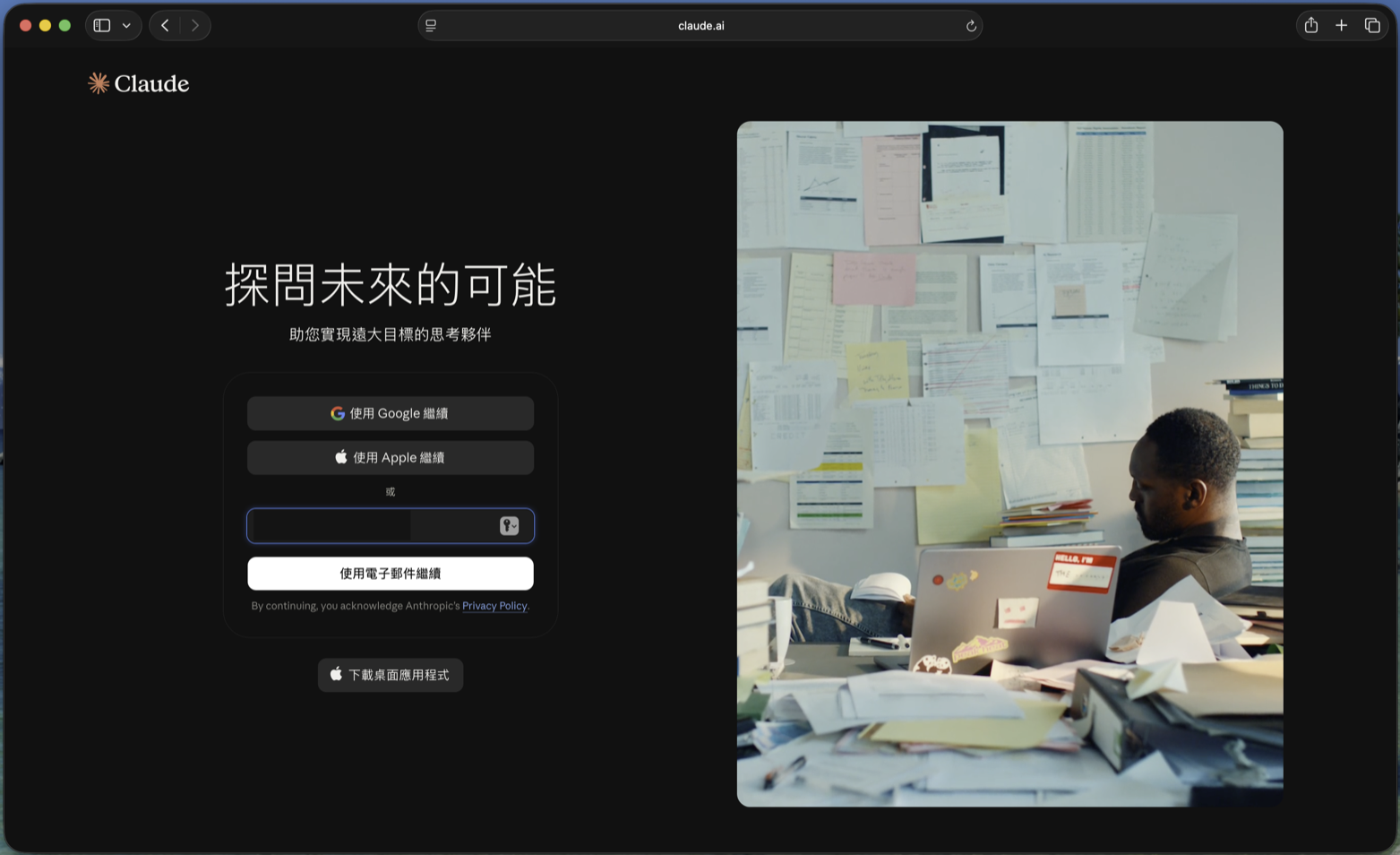
- 前往 claude.ai
- 用 Google、Apple 或 email 登入。建議直接輸入公司 email,按「使用電子郵件繼續」
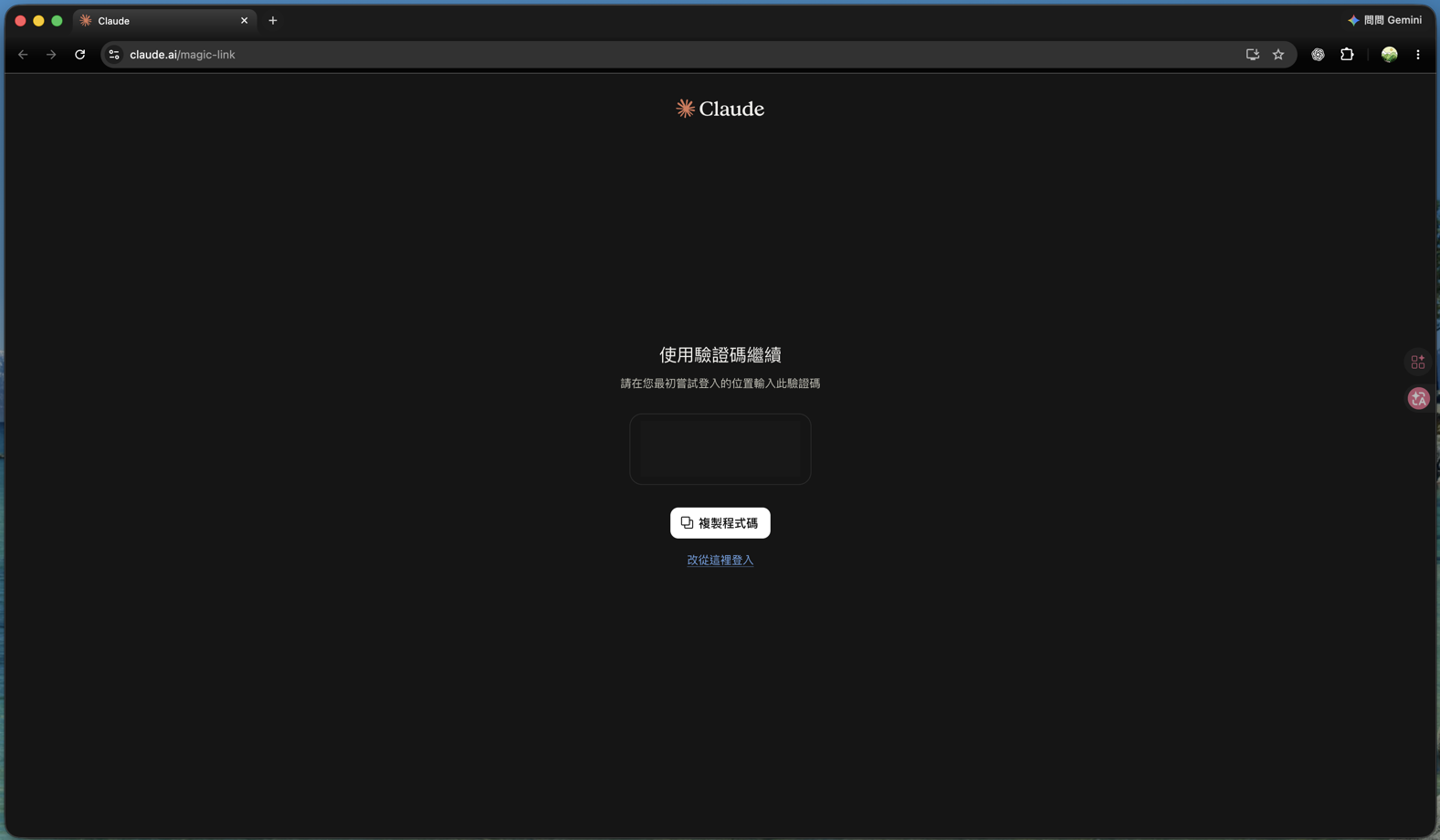
如果你用 email 登入,信箱會收到一封登入信。如果你在另一個瀏覽器或裝置(例如手機)點開信裡的連結,畫面會改成顯示一組驗證碼——把這組數字輸入回你一開始登入的那個瀏覽器即可。
Step 2:從帳號選單點「升級方案」
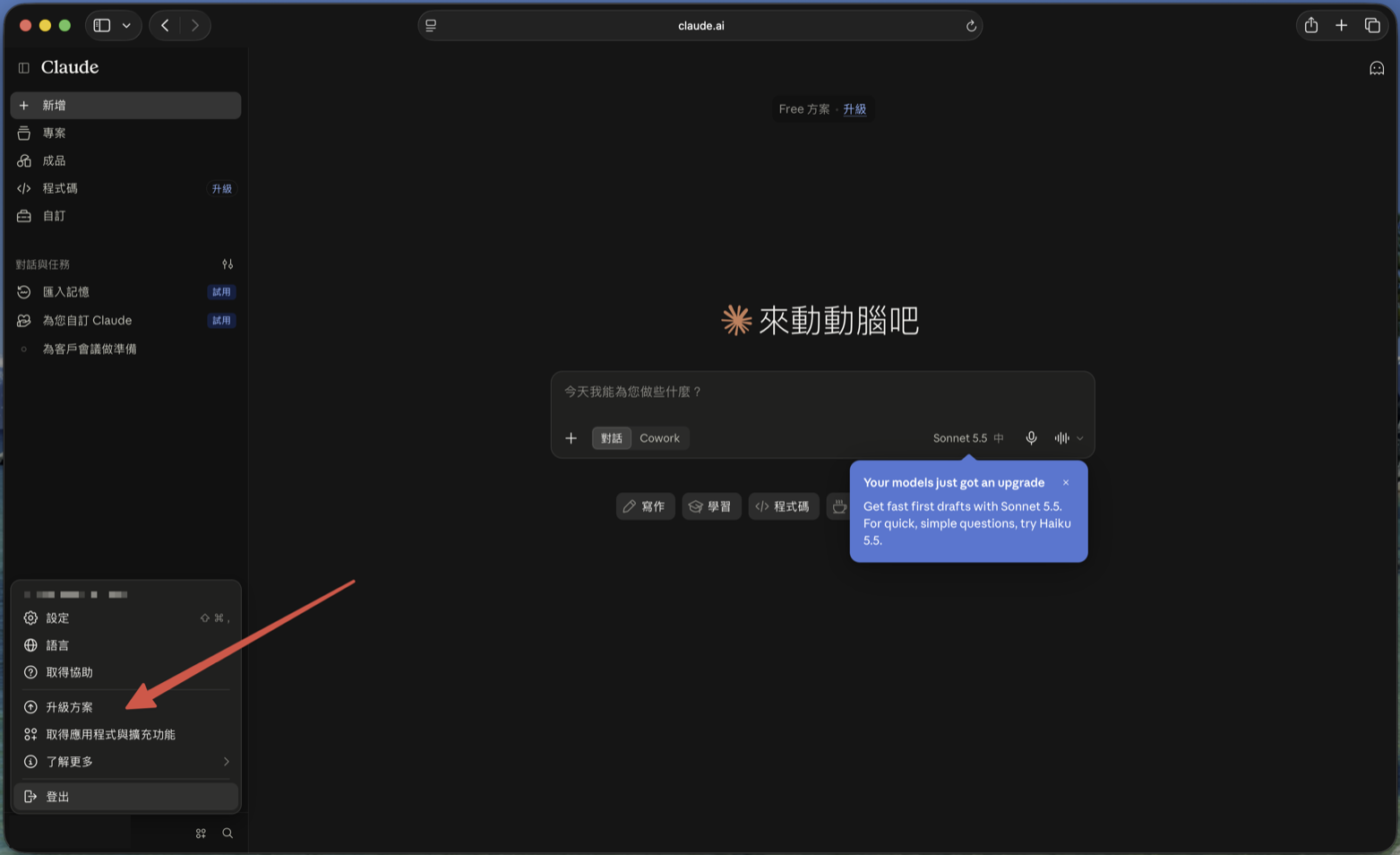
登入後,點左下角你的帳號名稱,跳出選單後點 升級方案。
Step 3:切到「Team 與 Enterprise」分頁
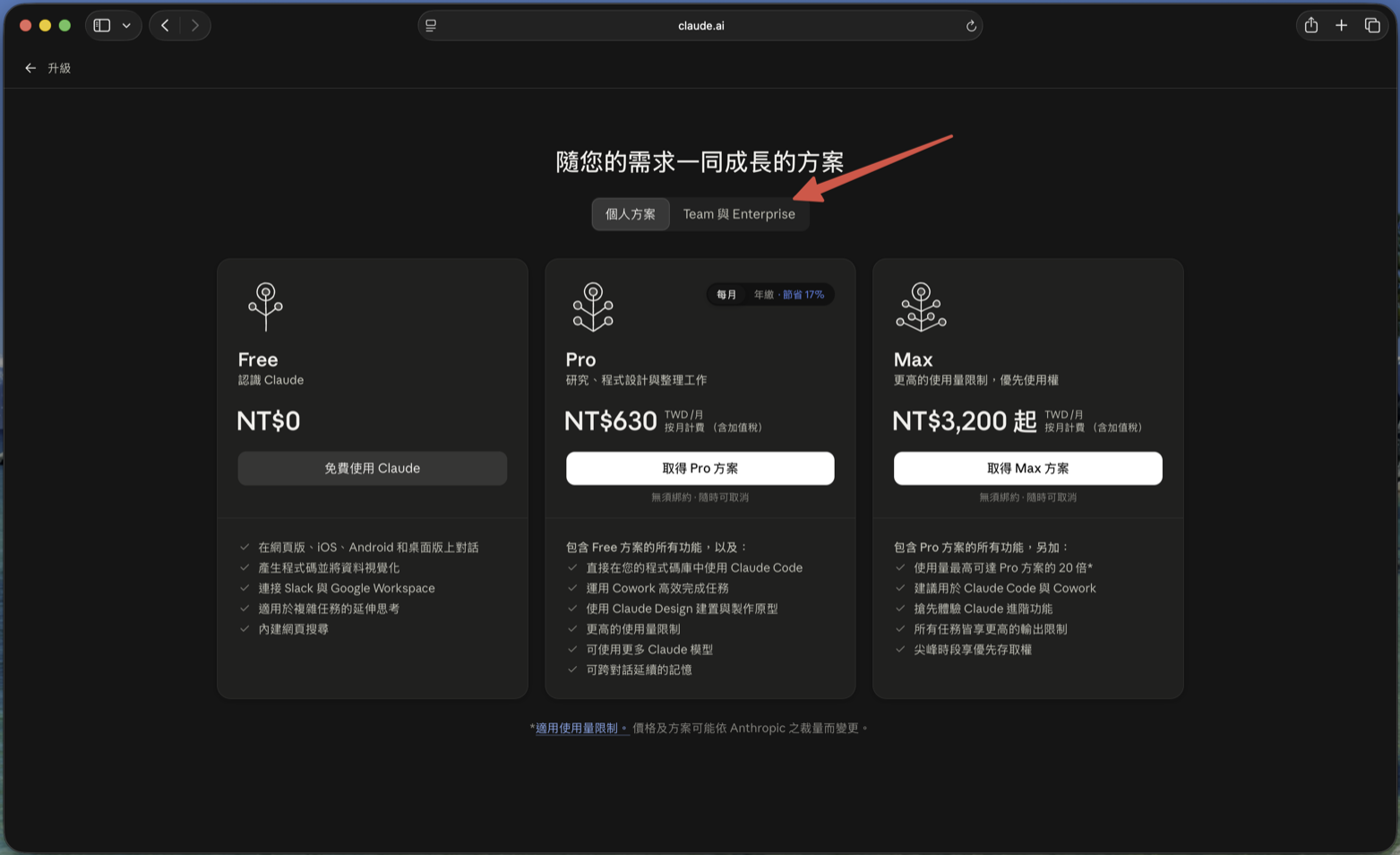
升級頁預設顯示的是個人方案(Free/Pro/Max)。Team 不在這裡——點上方的 Team 與 Enterprise 分頁。
Step 4:選 Team,按「取得 Team 方案」
左邊的 Team 卡片就是我們要的(2–150 位使用者)。上方可以切換「每月/年繳」看價格差異,確認後按最下方的 取得 Team 方案。
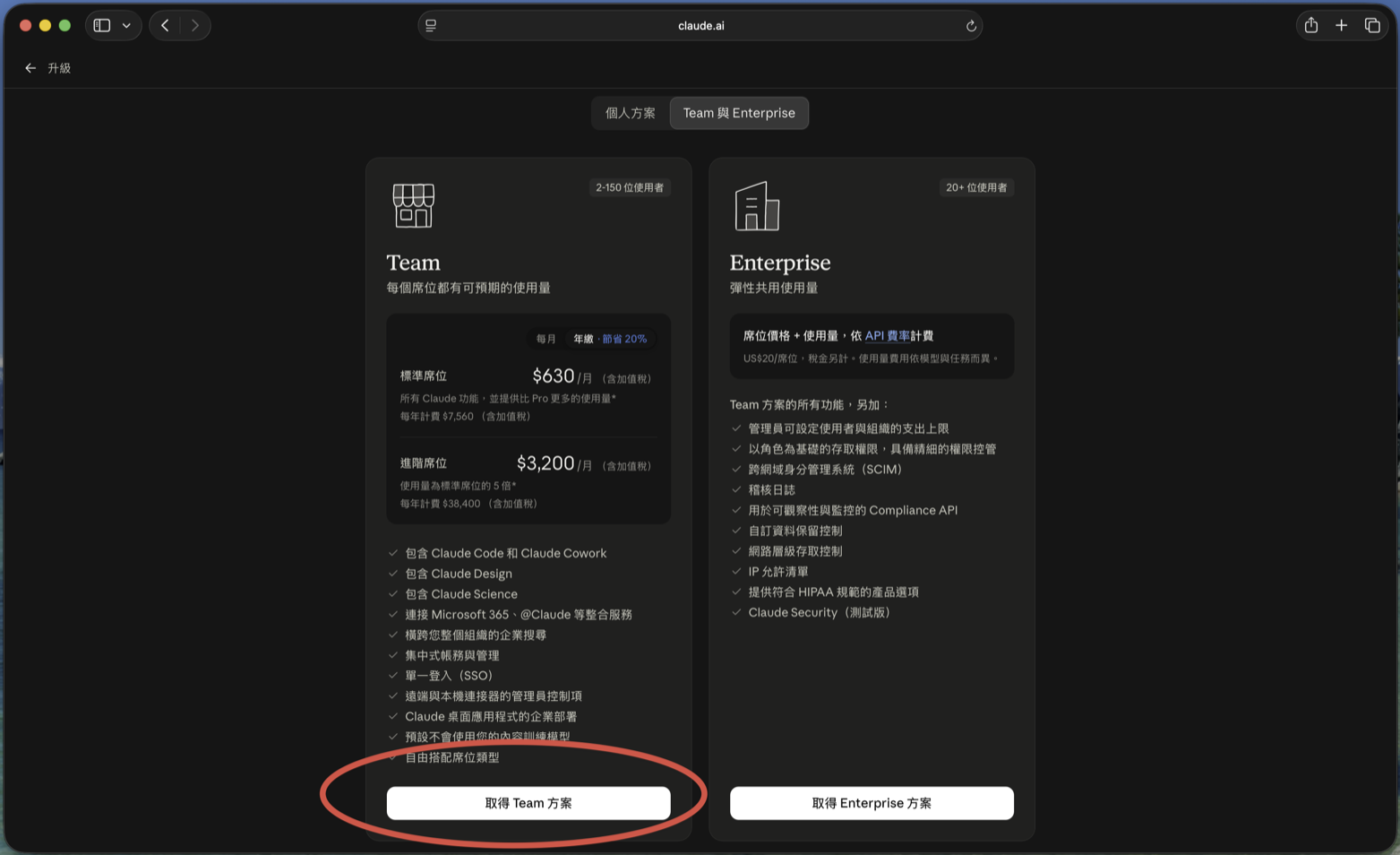
Team 方案包含的重點功能:Claude Code 與 Cowork、Claude Design、Microsoft 365 等整合、單一登入(SSO)、集中帳務管理,以及預設不會使用你們的內容訓練模型。
Step 5:取團隊名稱,保持個人帳戶獨立
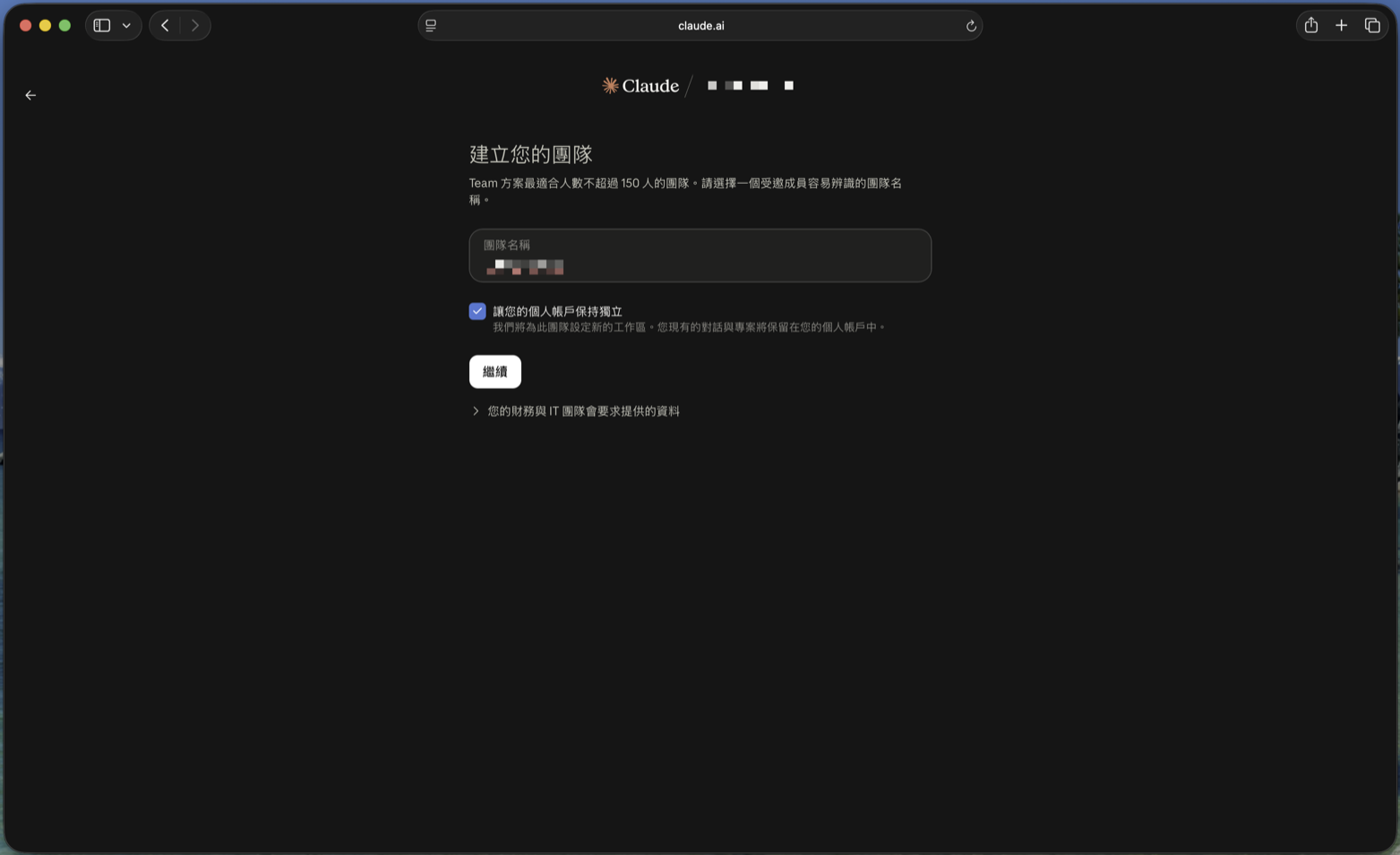
- 在「團隊名稱」輸入公司或部門名稱——成員收到的邀請信上會看到這個名字,取一個大家認得出的
- 「讓您的個人帳戶保持獨立」建議保持勾選:Claude 會為團隊建立一個新的工作區,你原本這個帳號的對話與專案會留在個人帳戶裡,不會混進公司
- 按 繼續
Step 6:選席位數量與付款方式
- 選 每月 或 每年(年繳省 20%)
- Team 最少 2 個席位;要更多就按 調整席位數量
- 往下捲,填付款資料:全名、國家或地區、郵遞區號,選 金融卡 或 Apple Pay
- 確認「今日應付總額」後完成付款
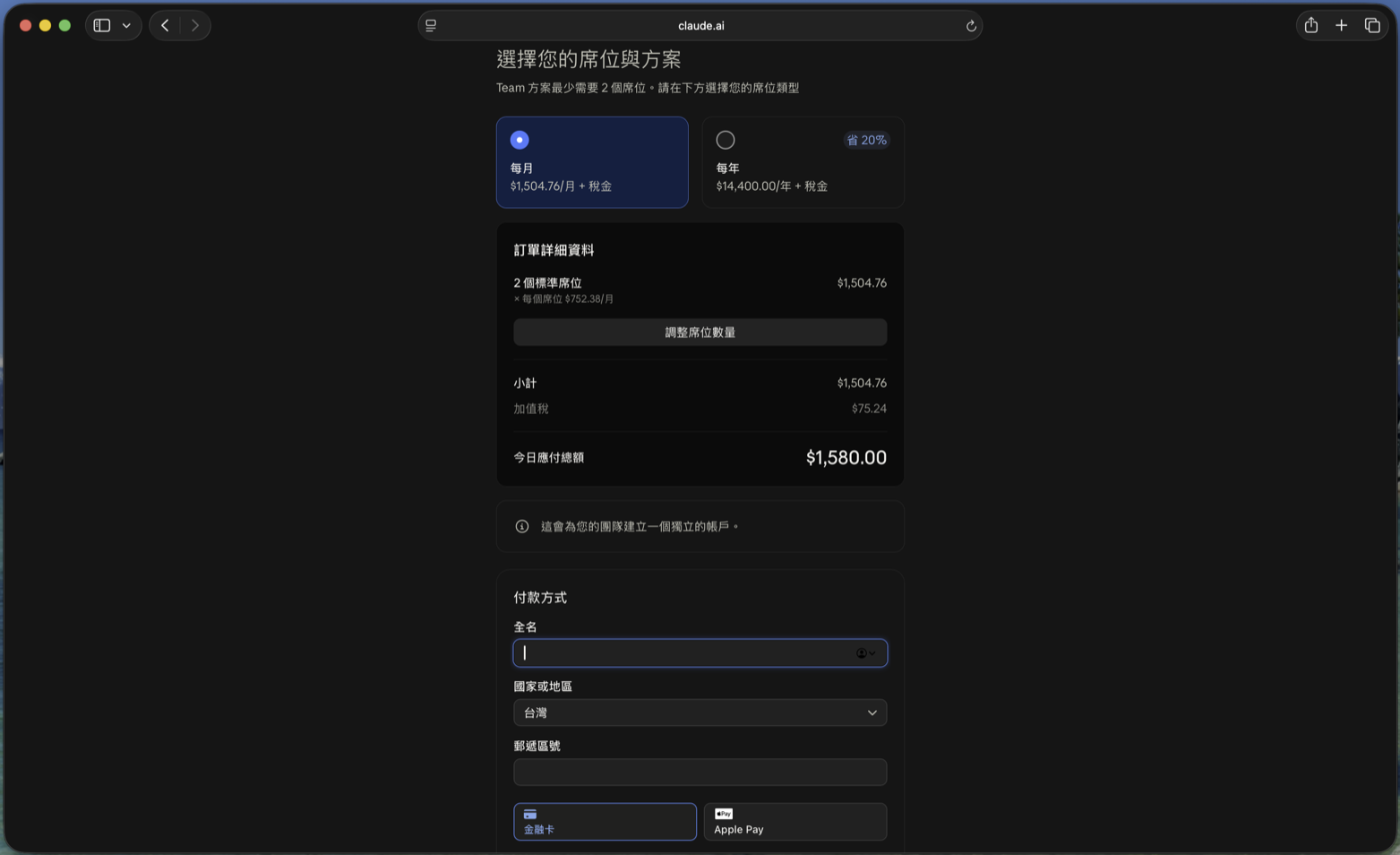
以畫面為例:月繳 2 個標準席位,小計 1,504.76 + 加值稅 75.24,今日應付 1,580(台灣地區結帳頁的 $ 是新台幣),換算每席每月 NT$790。
Step 7:邀請成員(可以先跳過)
付款完成後會直接進到「邀請成員加入您的團隊」。你可以:
- 在「標準席位」框裡輸入 email,每輸入一個按 Enter,或上傳 CSV
- 按 複製邀請連結
- 或按 不邀請,直接繼續,晚點再從設定頁邀請
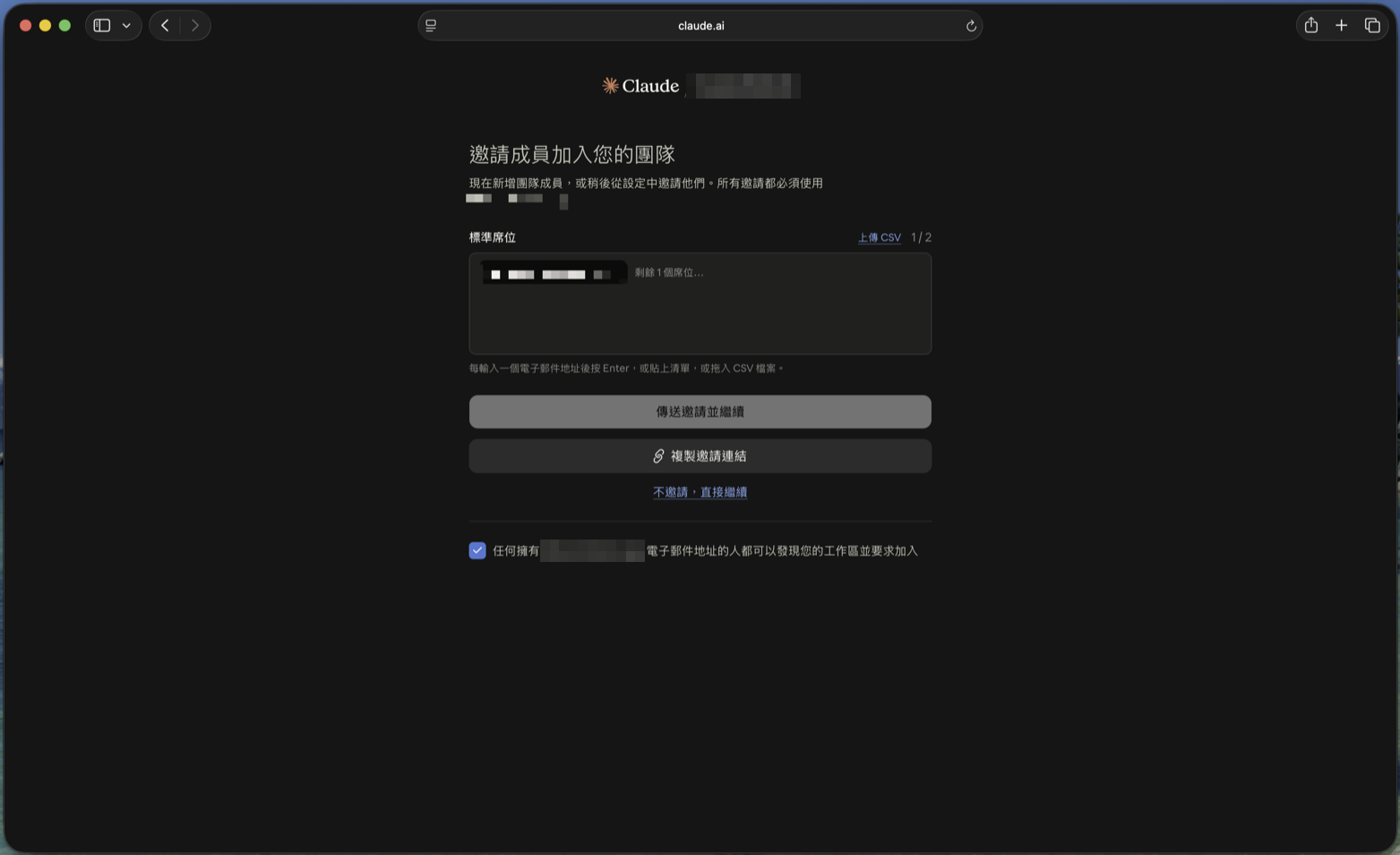
注意說明文字那行:「所有邀請都必須使用」你公司網域的 email。如果你要邀的人用 Gmail,這裡會送不出去——先按「不邀請,直接繼續」,照下面 Step 9 把 Gmail 加進允許網域再回來邀。
Step 8:認識「組織與存取權」設定頁
進到團隊後,從左下角帳號選單進入「設定」,左側會多出一整排組織設定。最常用的是 組織與存取權:
- 團隊總覽:允許的 email 網域、席位總數(例如「2(可用 1)」)、成員總數
- 讓您的團隊使用 Claude:新增另一位擁有者、邀請成員、驗證網域、設定 SSO 的入門清單
- 組織指示:寫給 Claude、套用到全公司所有對話的規範(例如回答格式、資料處理原則),改完最多 1 小時生效
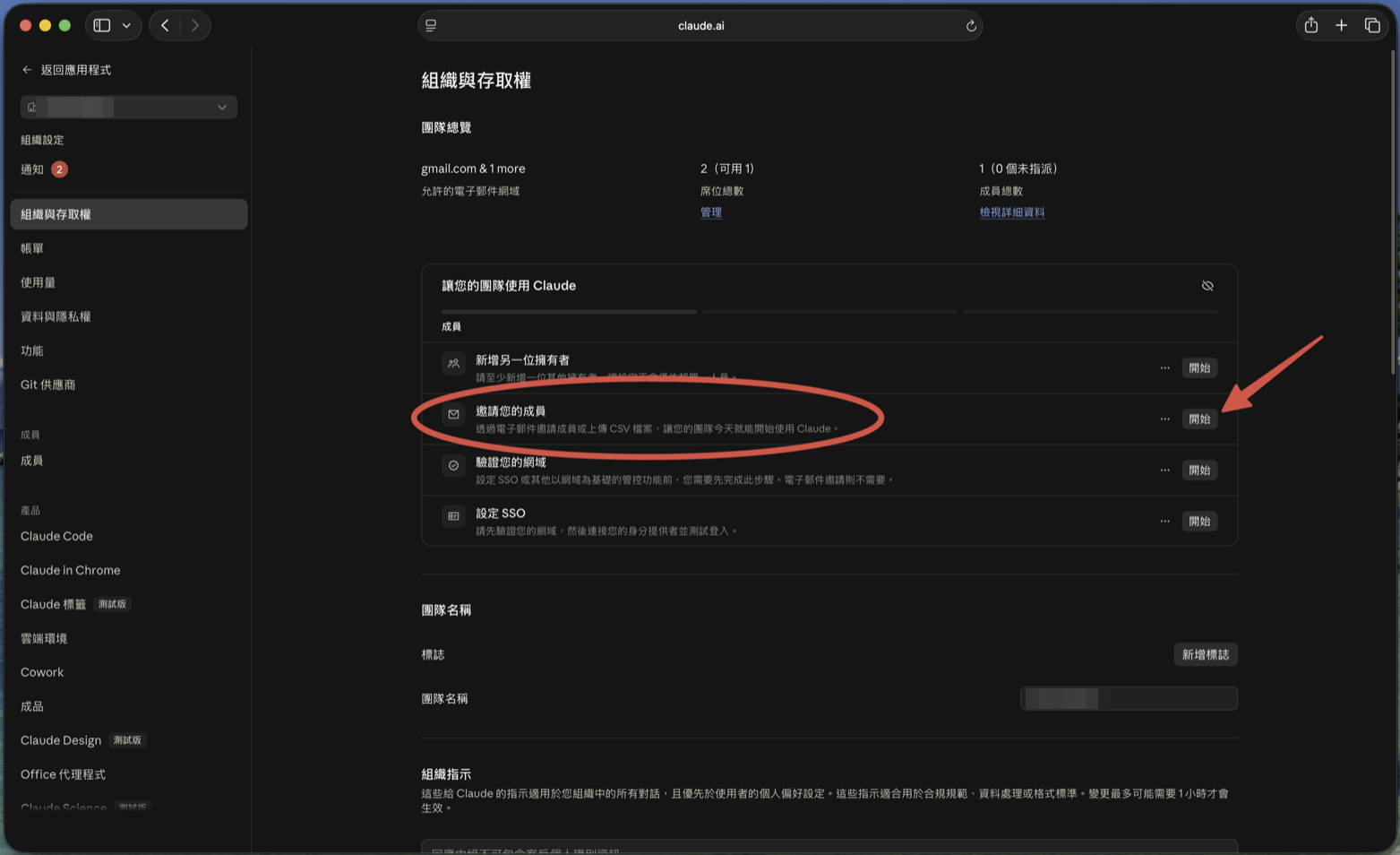
點「邀請您的成員」旁的 開始,或左側 成員 → 右上 新增成員,會跳出這個視窗:
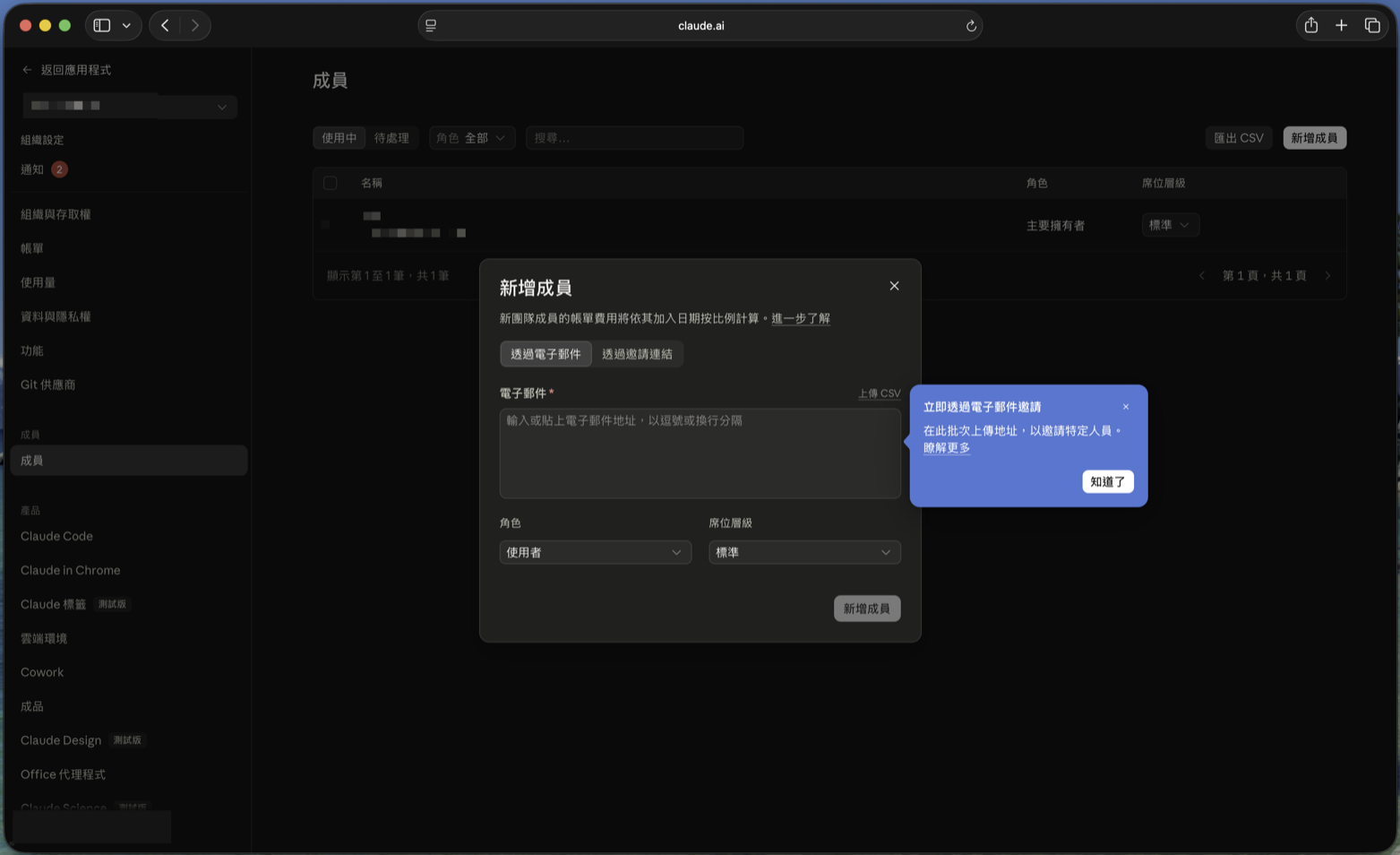
- 電子郵件:可一次貼多個,用逗號或換行分隔
- 角色:一般同事選「使用者」
- 席位層級:選「標準」或「進階」
- 視窗上方寫得很清楚:新成員的費用從加入那天起按比例計算
💡 建議至少再加一位擁有者(清單第一項「新增另一位擁有者」)。只有一個擁有者時,那個人離職或帳號出問題,整個團隊就沒人能管付款了。
Step 9:同事用 Gmail?先把 gmail.com 加進允許網域
這是最多人卡住的一步。團隊預設只接受擁有者自己那個網域的 email。看「團隊總覽」左邊的 允許的電子郵件網域:
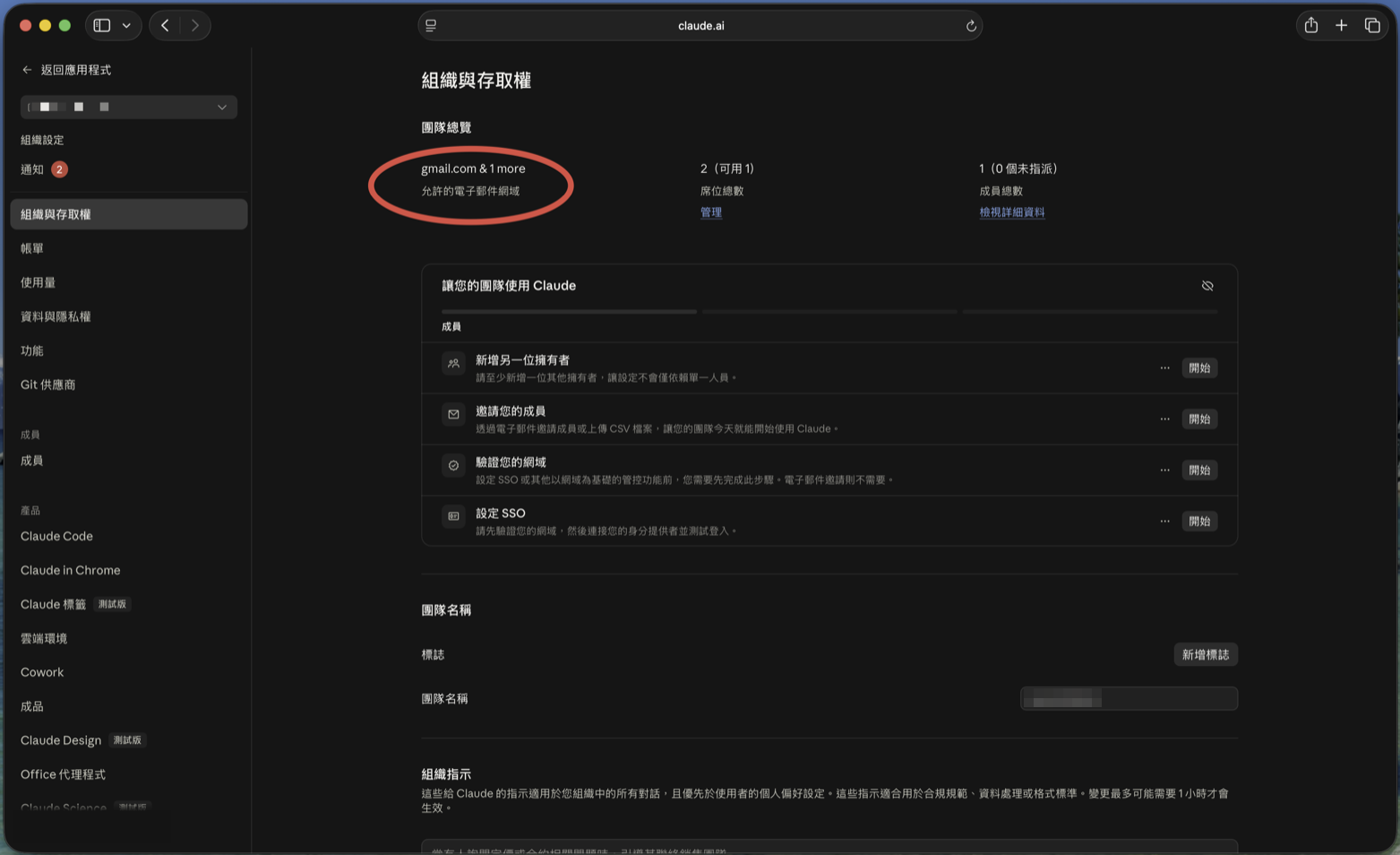
- 在組織與存取權頁往下捲到 網域 區塊
- 點 新增或編輯網域
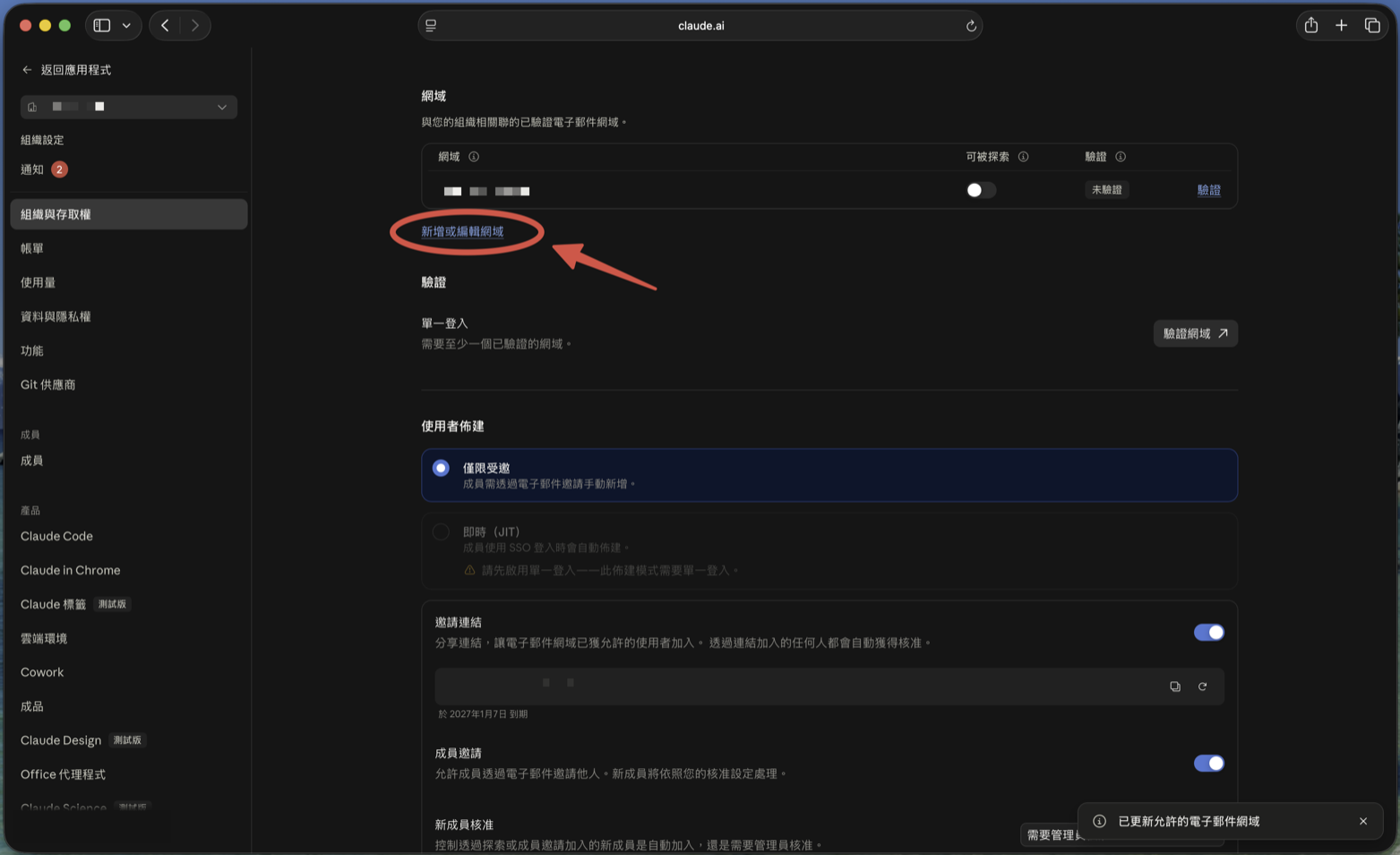
- 在「更新組織電子郵件網域」視窗輸入
gmail.com,按右邊的 +,再按 儲存 - 回到網域清單,就會看到
gmail.com已加入
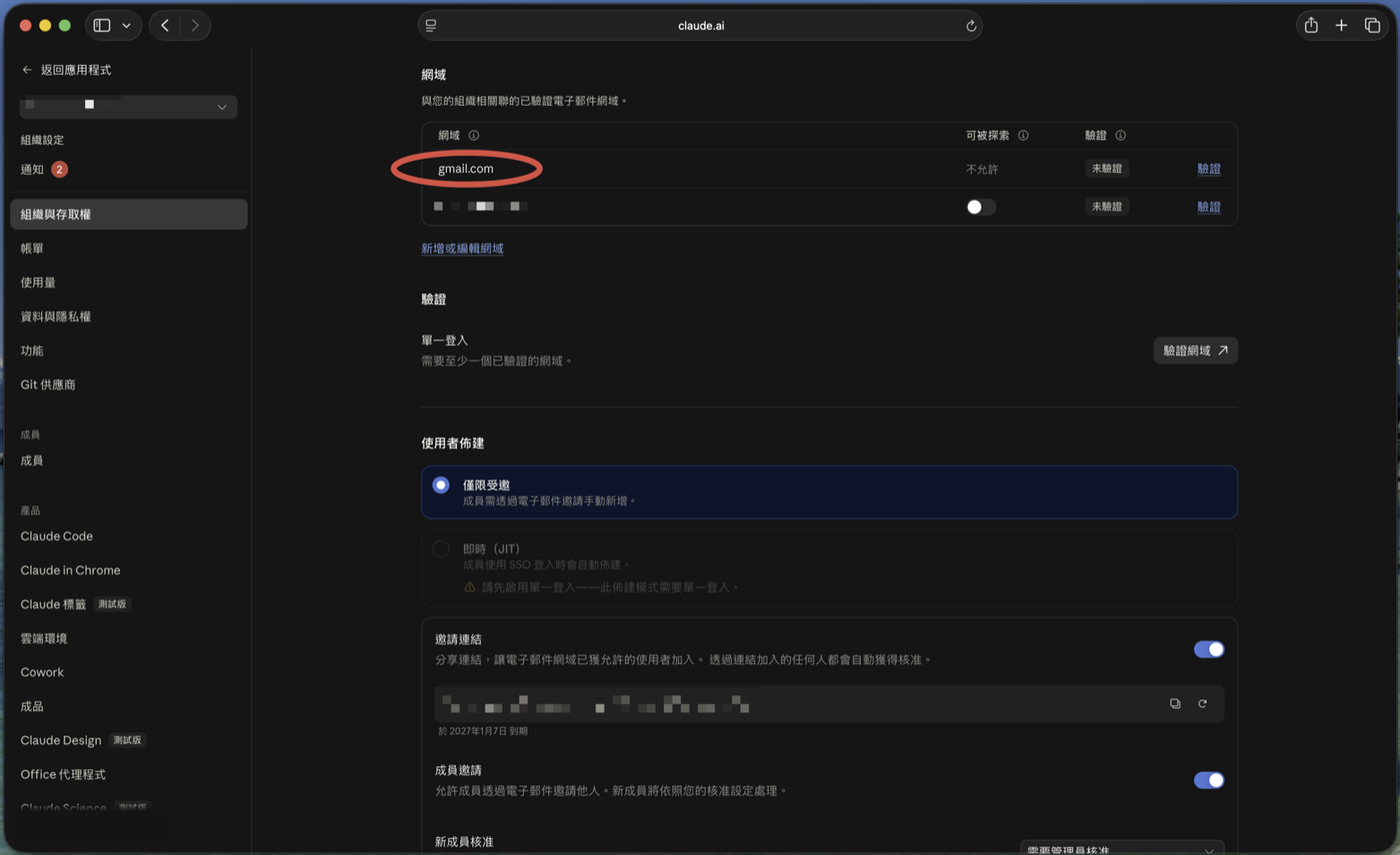
gmail.com 這類公開信箱會顯示「可被探索:不允許」——也就是陌生的 Gmail 使用者搜不到你的團隊,這是正常的。
Step 10:🔴 加完 Gmail 後,關掉「邀請連結」
這一步不做不會報錯,但可能會讓你多付錢。
往下捲到 使用者佈建,你會看到兩個開關:
- 邀請連結:「透過連結加入的任何人都會自動獲得核准」——只要 email 網域在允許清單內
- 成員邀請:允許一般成員再去邀請其他人
把它們跟上一步連起來想:允許網域裡有 gmail.com + 邀請連結開著 = 全世界任何一個 Gmail 使用者,只要拿到這條連結,就能自動加入並佔用一個付費席位。 連結被轉傳一次就失控了。
所以除非你有特別需求,建議兩個都關掉,改成擁有者一個一個用 email 邀請:
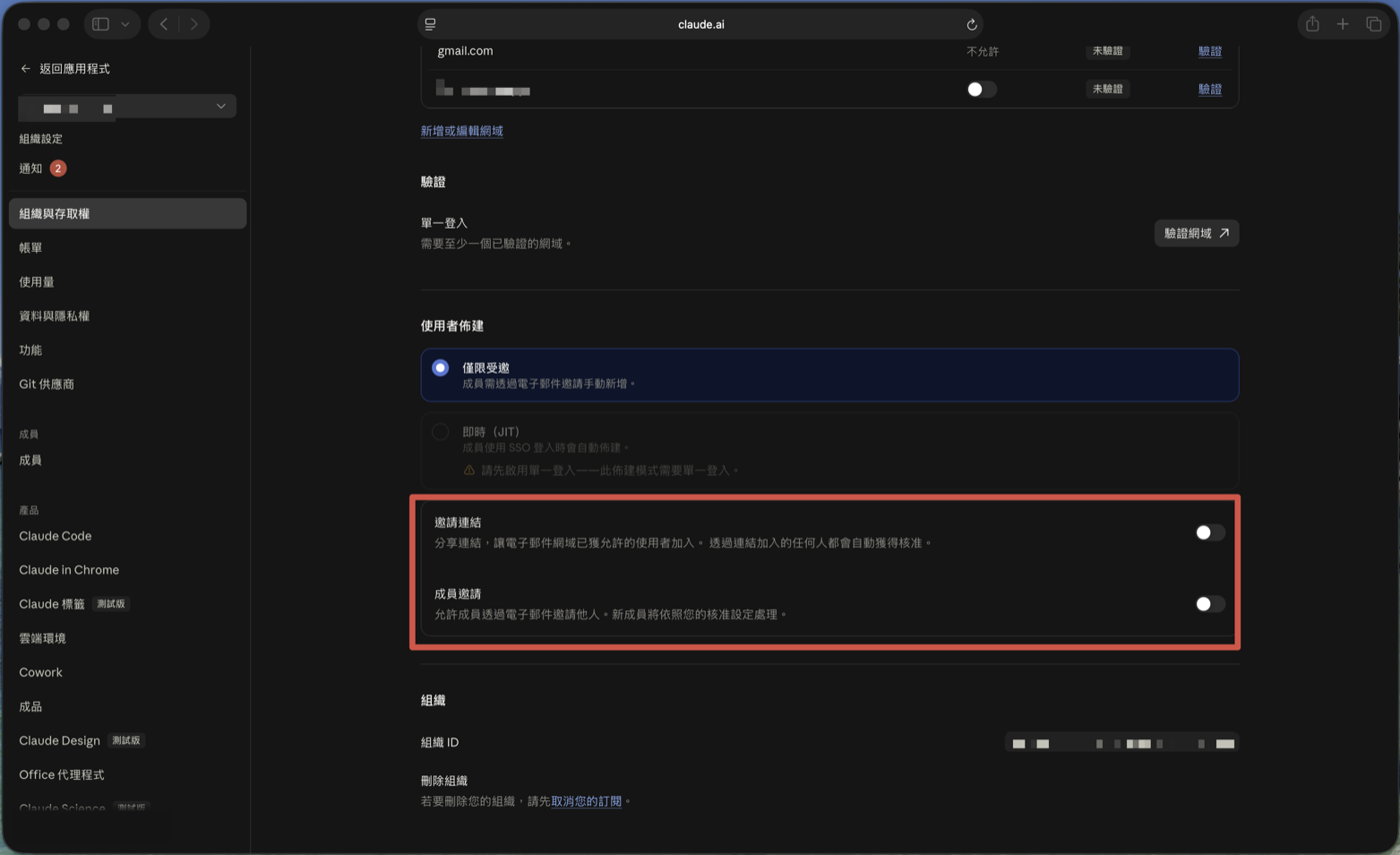
gmail.com之後,等於「任何有 Gmail 的人知道密碼就能進來,還自動拿一張員工證」。要邀誰,親手一個一個邀最安心。
Step 11:成員收信、接受邀請
被邀請的同事會收到一封標題為 You’re invited to join(團隊名稱)on Claude 的信,點 Accept invite:
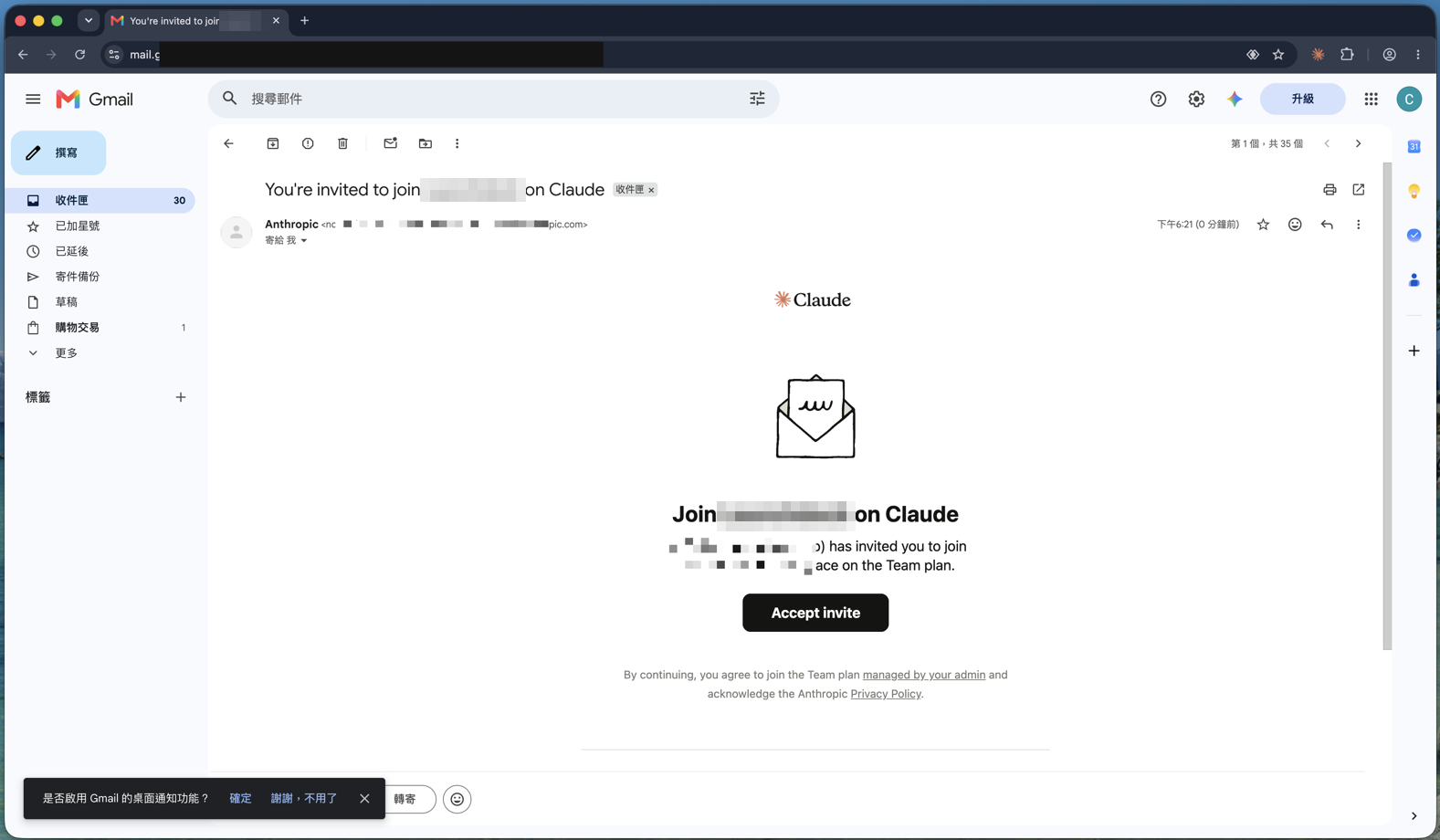
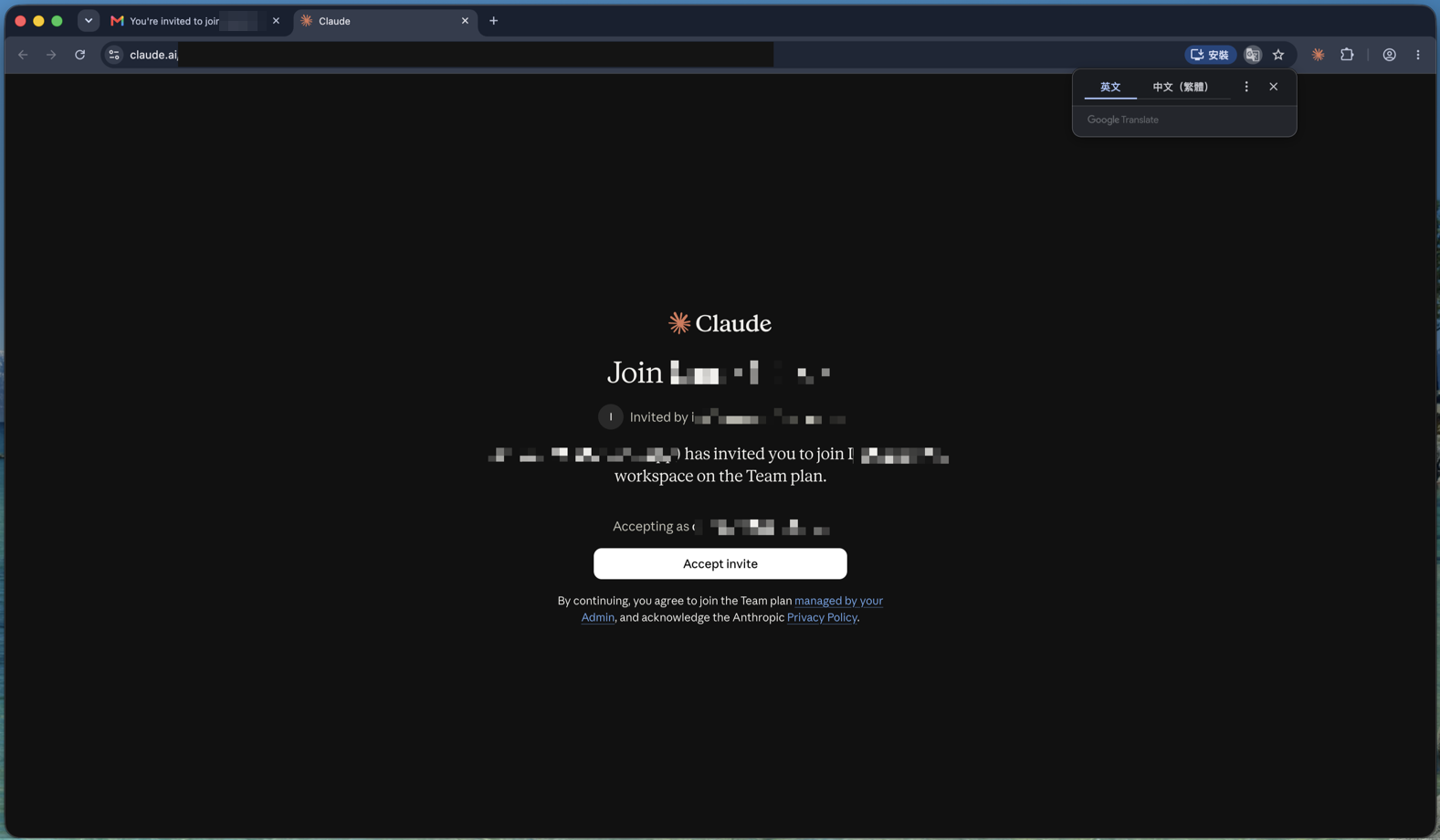
瀏覽器會開到加入頁。按下去之前先看「Accepting as」後面的 email——如果瀏覽器目前登入的是別的 Claude 帳號,先登出換對帳號,否則會用錯的身分加入。
Step 12:決定個人帳號要留還是收掉
如果這位同事原本就有個人 Claude 帳號,加入後會跳出「You’ve joined …」視窗,二選一:
- Keep both accounts(兩個都保留):個人帳號和團隊之間可以隨時切換。大多數人選這個。
- Use(團隊名稱)only(只用團隊):個人帳號會被關閉,原本付費的個人方案(例如 Pro、Max)會退款,通常約 24 小時內退回;接著讓你決定舊對話與專案怎麼處理。
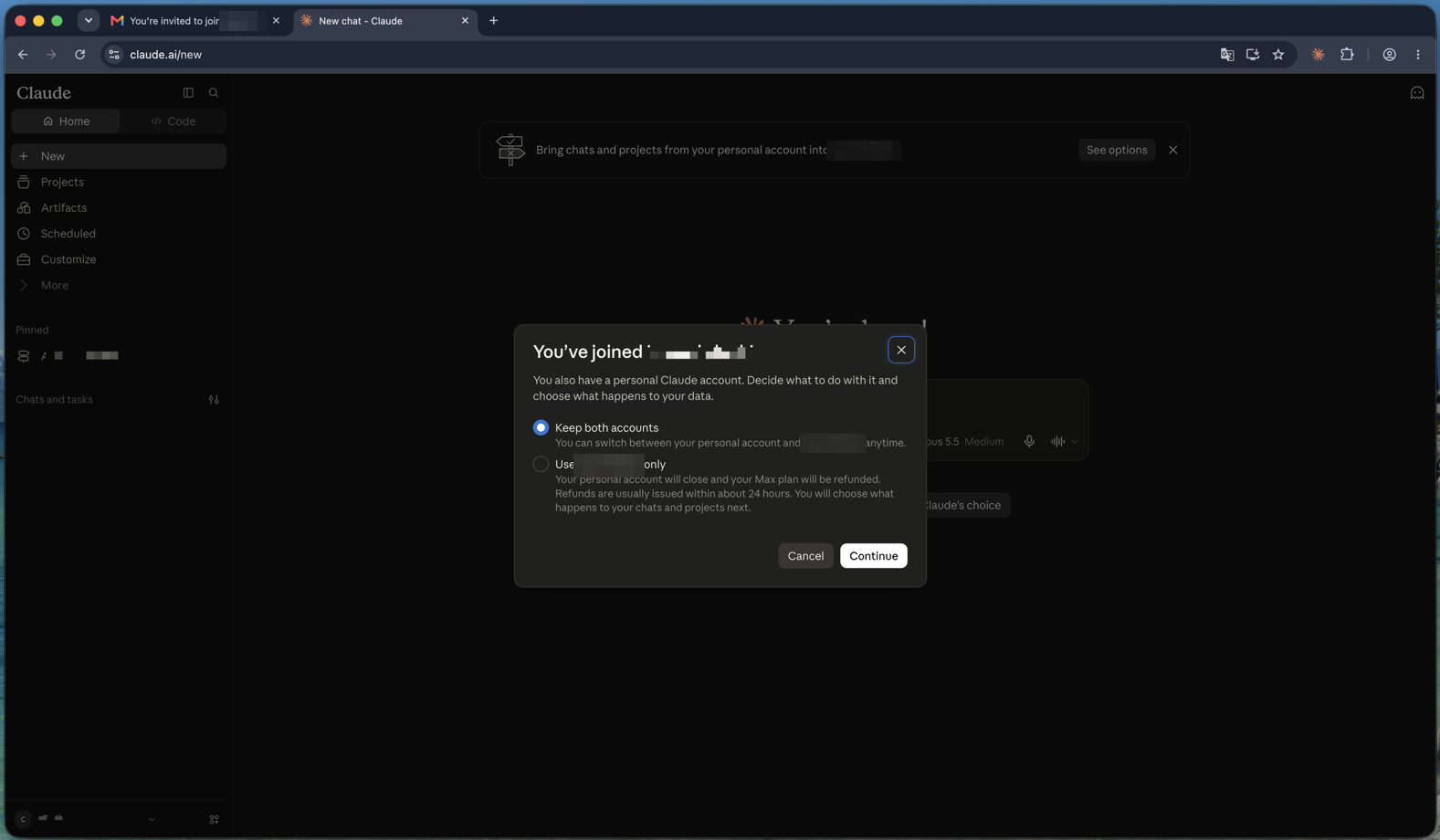
畫面上方還有一條提示「Bring chats and projects from your personal account into …」,想把個人帳號裡跟公司有關的對話、專案搬進團隊,可以從 See options 處理。
💡 如果同事原本就是為了工作才自費買 Pro/Max,加入團隊後選「只用團隊」可以拿回個人方案的錢,避免重複付費。但這個動作會關閉個人帳號,決定前先確認裡面沒有私人的東西要留。
🚨 常見狀況與解法
邀請送不出去/按鈕一直是灰的
幾乎都是 email 網域不在允許清單。回到 Step 9,把對方的網域(例如 gmail.com、合作夥伴的公司網域)加進「允許的電子郵件網域」再邀一次。
找不到 Team 方案
升級頁預設是「個人方案」分頁,Team 在旁邊的 Team 與 Enterprise 分頁(Step 3)。
結帳頁的金額跟方案頁對不起來
方案頁顯示的是含稅、且通常停在年繳的平均月費;結帳頁先列未稅小計再加加值稅,且預設月繳。月繳本來就比年繳貴約 20%,兩邊對不起來是正常的。
加入後,原本的對話不見了
沒有不見,是你現在在團隊工作區。點左下角帳號名稱可以切回個人帳號(前提是 Step 12 選了 Keep both accounts)。
一個人可以開 Team 嗎?
不行,Team 最少 2 個席位,最少也會收 2 席的費用。只有自己用的話,個人 Pro 或 Max 比較划算。
你現在會了什麼
- 從帳號選單升級,找到藏在第二個分頁的 Team 方案
- 看懂標準席位與進階席位的價差,選月繳或年繳
- 邀請成員、處理 Gmail 等外部網域
- 知道加了
gmail.com之後要關掉邀請連結,避免席位被陌生人佔走 - 幫加入的同事決定個人帳號的去留
下一步:團隊開好後,最值得先做的一件事是寫好組織指示——讓全公司的 Claude 用同一套口吻與規範回答。寫法可以參考〈系統提示詞怎麼設?ChatGPT、Claude、Gemini、Grok「給 AI 的指令」一次教會你〉,原理一模一樣,只是作用範圍從你一個人擴大到整個團隊。
👥 團隊成員怎麼加入? 如果你是被邀請的那一方,看〈被邀請加入 Claude Team 團隊怎麼做?〉。
這篇文章對你有幫助嗎?
💬 問答區
卡關了?直接在這裡問,其他讀者和作者都能幫忙解答。
載入中...
覺得有用?分享給也在弄髒雙手的朋友
分享到 LINE