註冊 GitHub 帳號:用 Google 一鍵註冊,或手動填表(含裝置驗證)
手把手註冊一個 GitHub 帳號:最快的方式是用你的 Google 帳號一鍵註冊,也可以手動填 email/密碼表單。兩種方式都帶你走完裝置 email 驗證、進到 Dashboard。很多教學的第一步都需要 GitHub 帳號,這篇幫你先把這關過了。
 卡住很正常——點段落旁的 😵 卡關 讓我們知道,或直接往下滾到問答區發問。
也可以用 👍 看懂 / 😢 看不懂 告訴我們哪裡寫得好、哪裡要改。
卡住很正常——點段落旁的 😵 卡關 讓我們知道,或直接往下滾到問答區發問。
也可以用 👍 看懂 / 😢 看不懂 告訴我們哪裡寫得好、哪裡要改。
一句話:到 github.com 點 Sign up。最快的方式是點 Continue with Google、用你的 Google 帳號一鍵註冊;或手動填 email/密碼/使用者名稱。兩種方式都會收一封驗證碼信完成裝置驗證,就進到 GitHub 後台了。
關鍵字:GitHub、註冊帳號、Sign up、Continue with Google、用 Google 帳號登入、Create your free account、Username、Device verification、裝置驗證、驗證碼、Dashboard、帳號選單、Settings
為什麼需要 GitHub 帳號?
GitHub 是全世界最多人用的程式碼託管平台。LaunchDock 上很多教學的第一步——部署網站、串接服務、用 gh CLI、把專案放上雲端——都需要你先有一個 GitHub 帳號。這篇就是把這個「前置中的前置」一次帶你過完,之後的教學直接接著走。
註冊完全免費,全程約 5 分鐘。
先到 GitHub 官網(兩種方式都從這開始)
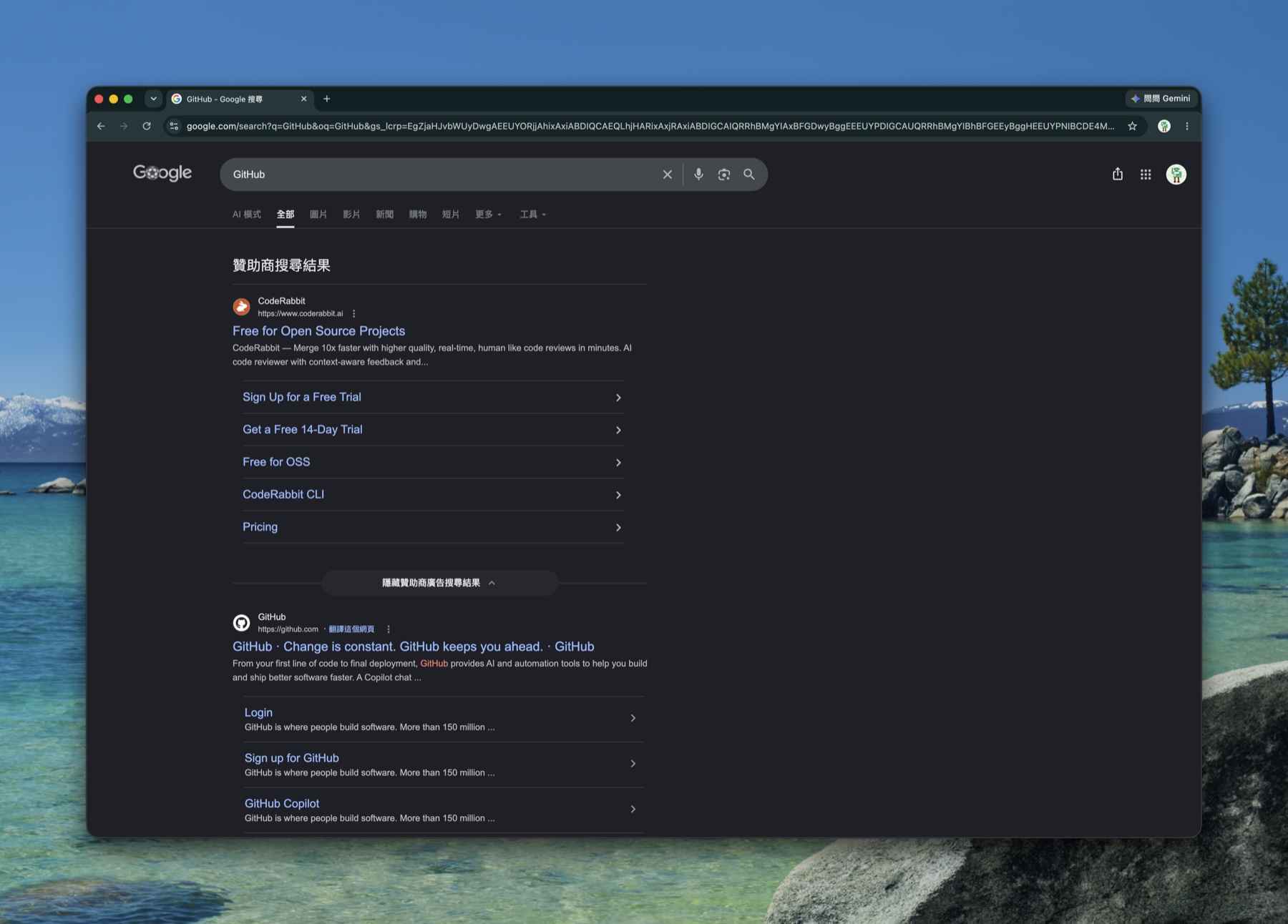
在 Google 搜尋「GitHub」,點官方結果 github.com。認明網址是 github.com,別點到上方標「贊助商」的廣告。
進到 github.com 首頁,右上角有 Sign in(登入)與 Sign up(註冊)。第一次來,點 Sign up。
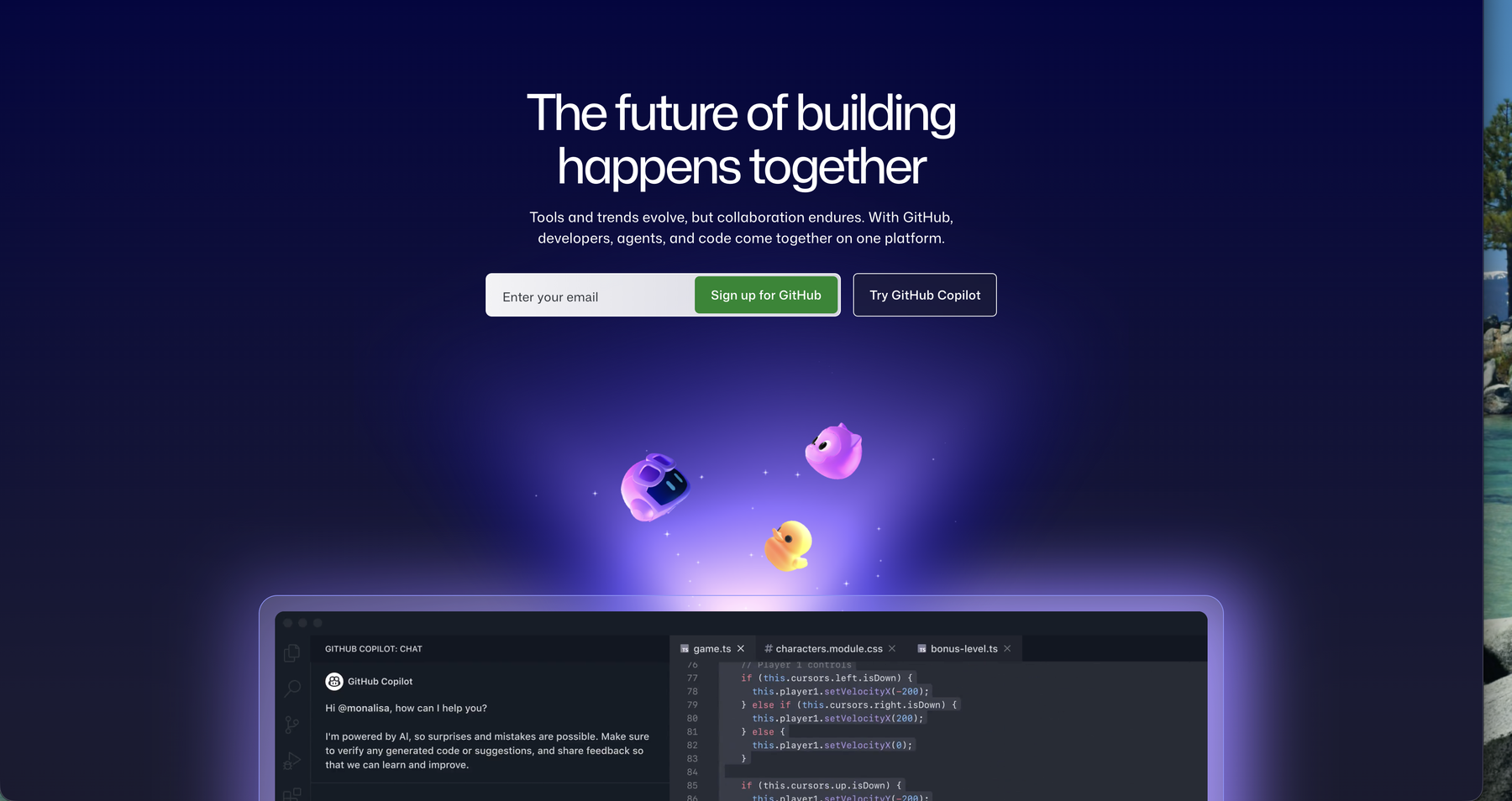
接下來有兩條路,挑一個做就好:
- 方式 A(推薦):用 Google 帳號一鍵註冊——不用另外設密碼,點幾下授權就好。
- 方式 B:手動填 email/密碼/使用者名稱表單。
方式 A(推薦):用 Google 帳號一鍵註冊
如果你有 Google(Gmail)帳號,這是最快的路。
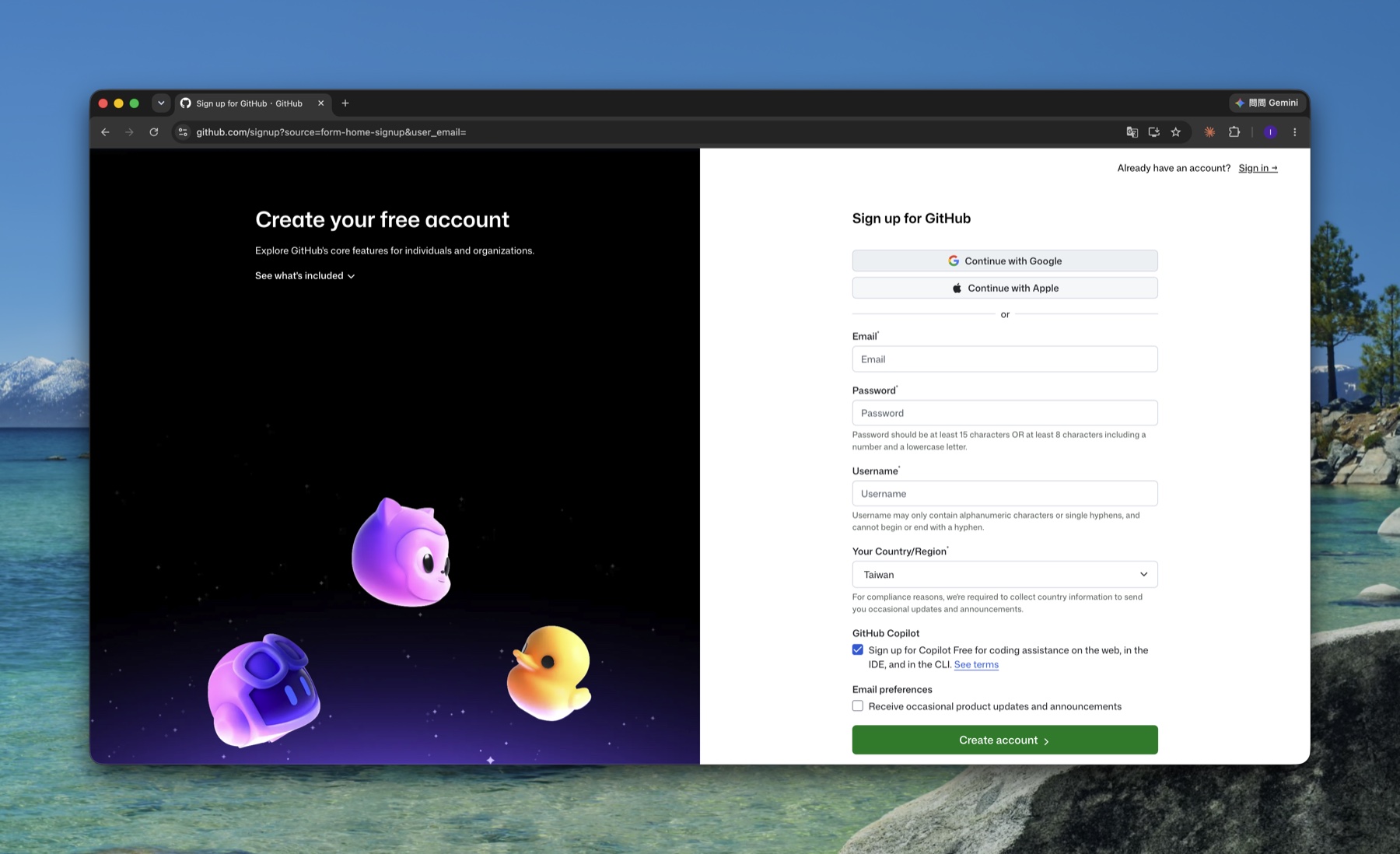
A-1:在註冊頁點「Continue with Google」
GitHub 的註冊頁(Create your free account)最上方就有 Continue with Google(以及 Continue with Apple)。直接點它,跳過下方那一整排要填的欄位。
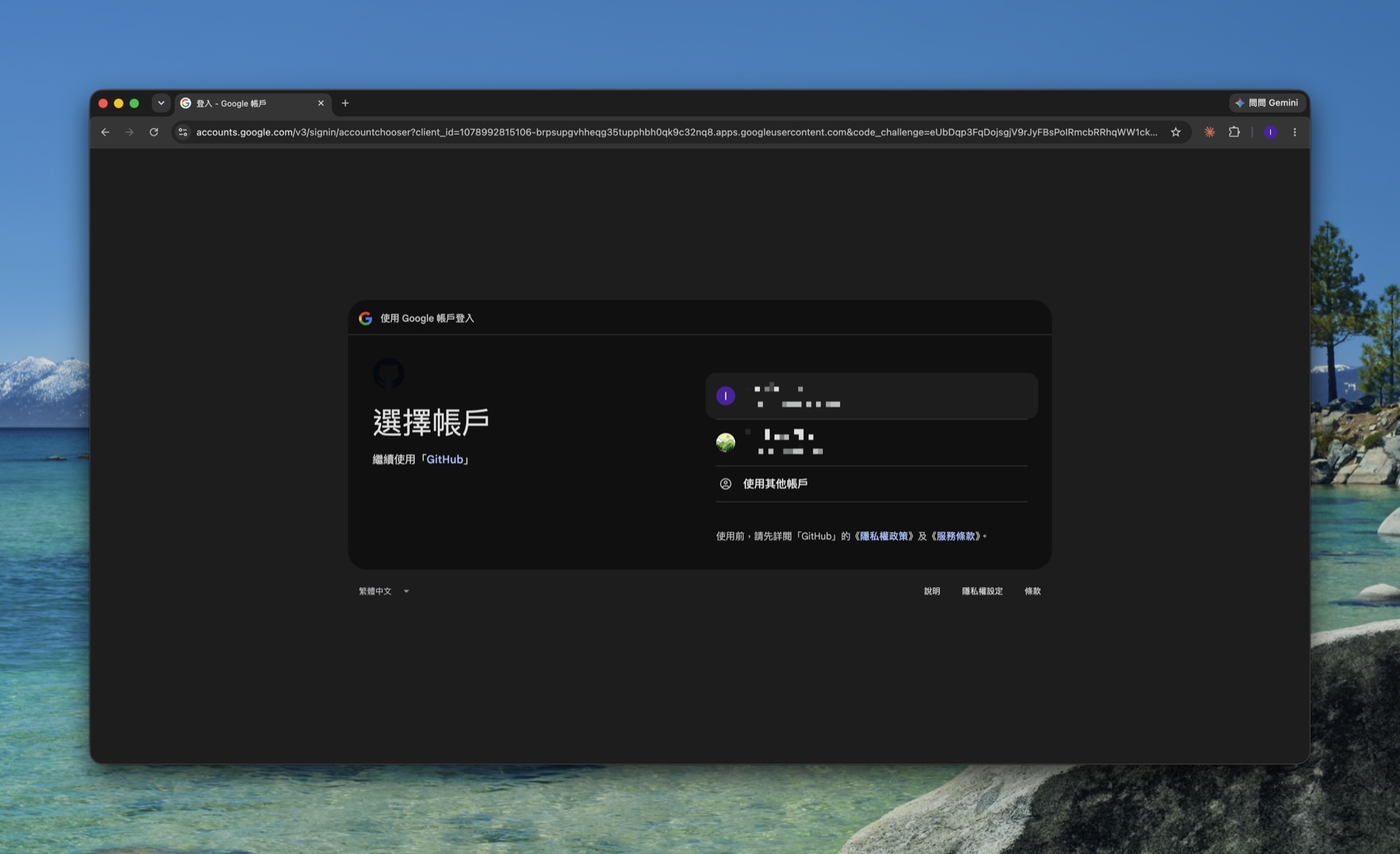
A-2:選擇你的 Google 帳戶
畫面跳到 Google 的「選擇帳戶」,點你要用來註冊 GitHub 的那個 Google 帳號。如果沒看到,點「使用其他帳戶」登入。
A-3:授權 GitHub 存取基本資料
Google 會列出「GitHub 將取得你的名稱、個人資料相片、email」。這是社群登入的標準授權,確認是 GitHub 沒錯後,點 繼續。
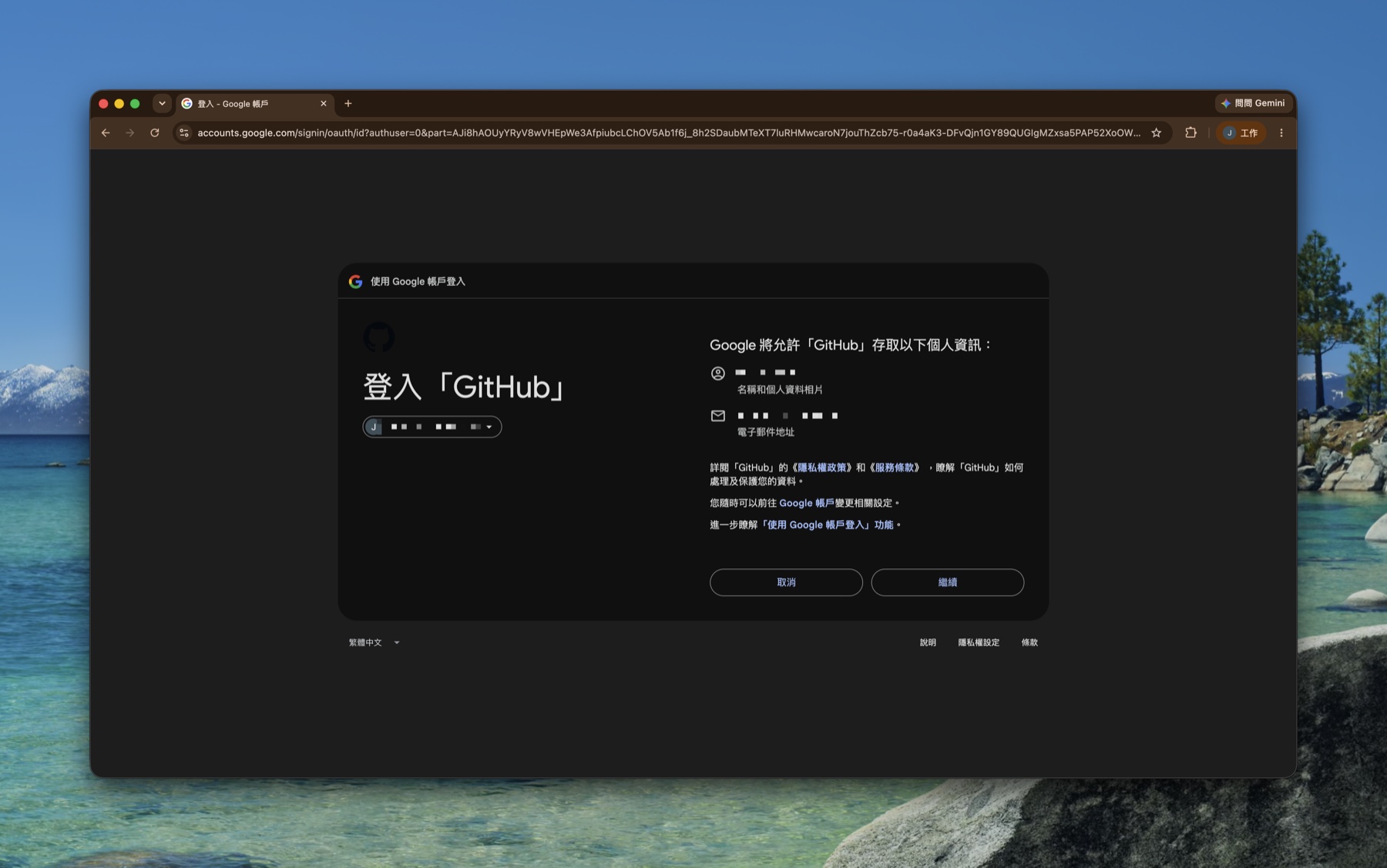
💡 「用 Google 帳號登入」只是把「你是誰」交給 Google 驗證,GitHub 不會拿到你的 Google 密碼。之後你既能用 Google 一鍵登入,也能到 GitHub 設定裡另外設一組密碼。
授權完成後,GitHub 通常還會做一次裝置 email 驗證(下一節),驗證完就直接進到 Dashboard——你可以跳過「方式 B」,直接看下面。
方式 B:手動填 email 表單註冊
不想用 Google?在 Create your free account 頁面依序填:
- Email:你常用的信箱(之後要收驗證碼)。
- Password:至少 15 字,或 8 字以上但同時含數字與小寫字母。
- Username:你的公開帳號名稱,全站唯一,會出現在你的網址
github.com/你的名字。 - Your Country/Region:選你的所在地(本例 Taiwan)。
填完點 Create account。
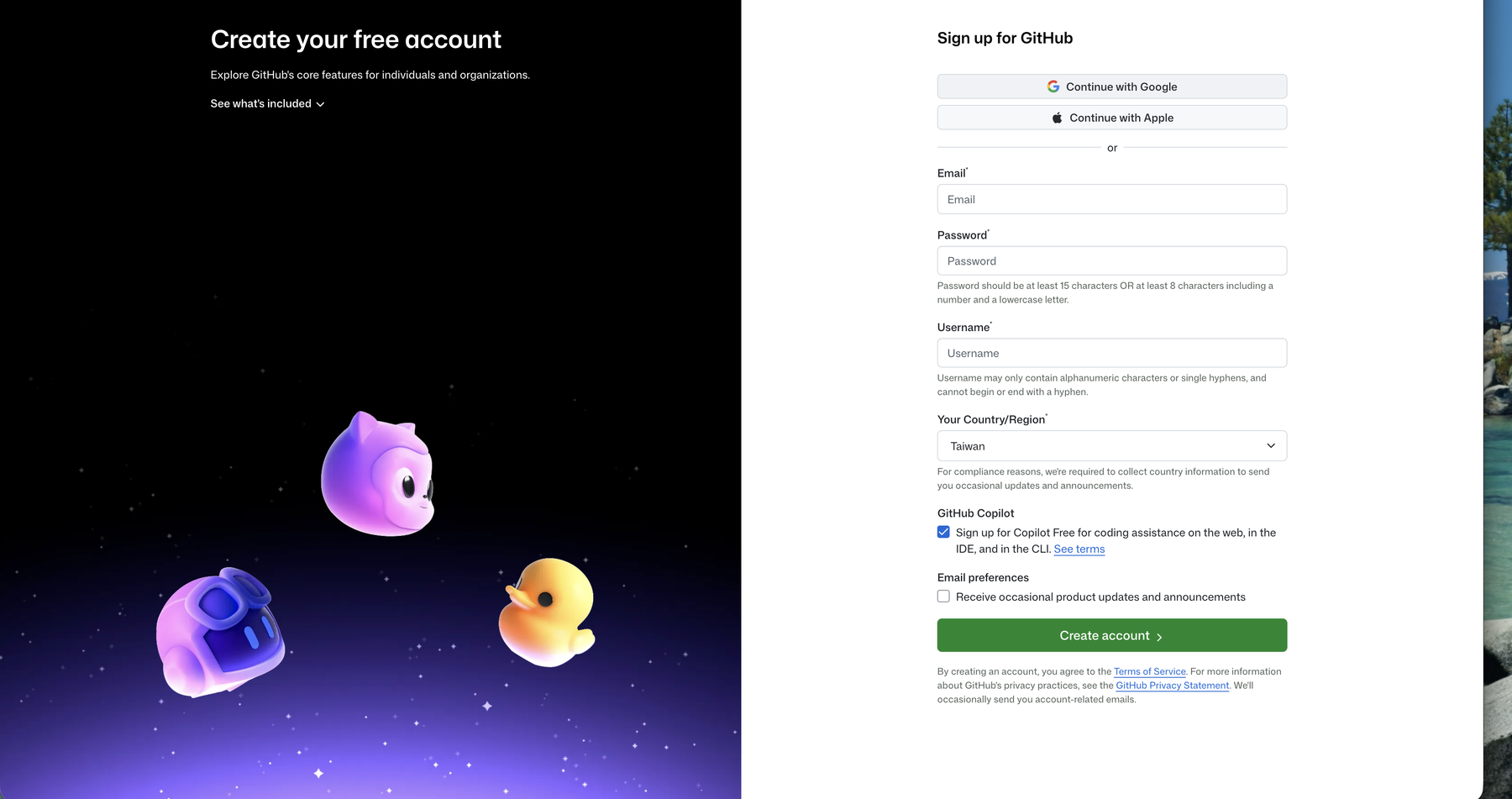
🚨 Username 顯示「已被使用」
GitHub 使用者名稱全球唯一,常見的名字幾乎都被搶光了。加個數字、底線或專案字尾(例如 yourname-dev)通常就能過。這個名字之後會出現在你所有 repo 的網址,建議取一個你願意長期用的。
完成註冊:裝置 email 驗證(兩種方式都會遇到)
為了確認是本人,GitHub 會寄一封含驗證碼的信到你的 email(用 Google 註冊的話就是你那個 Gmail)。回到信箱把那組碼複製,填進 Device Verification Code 欄位,按 Verify。
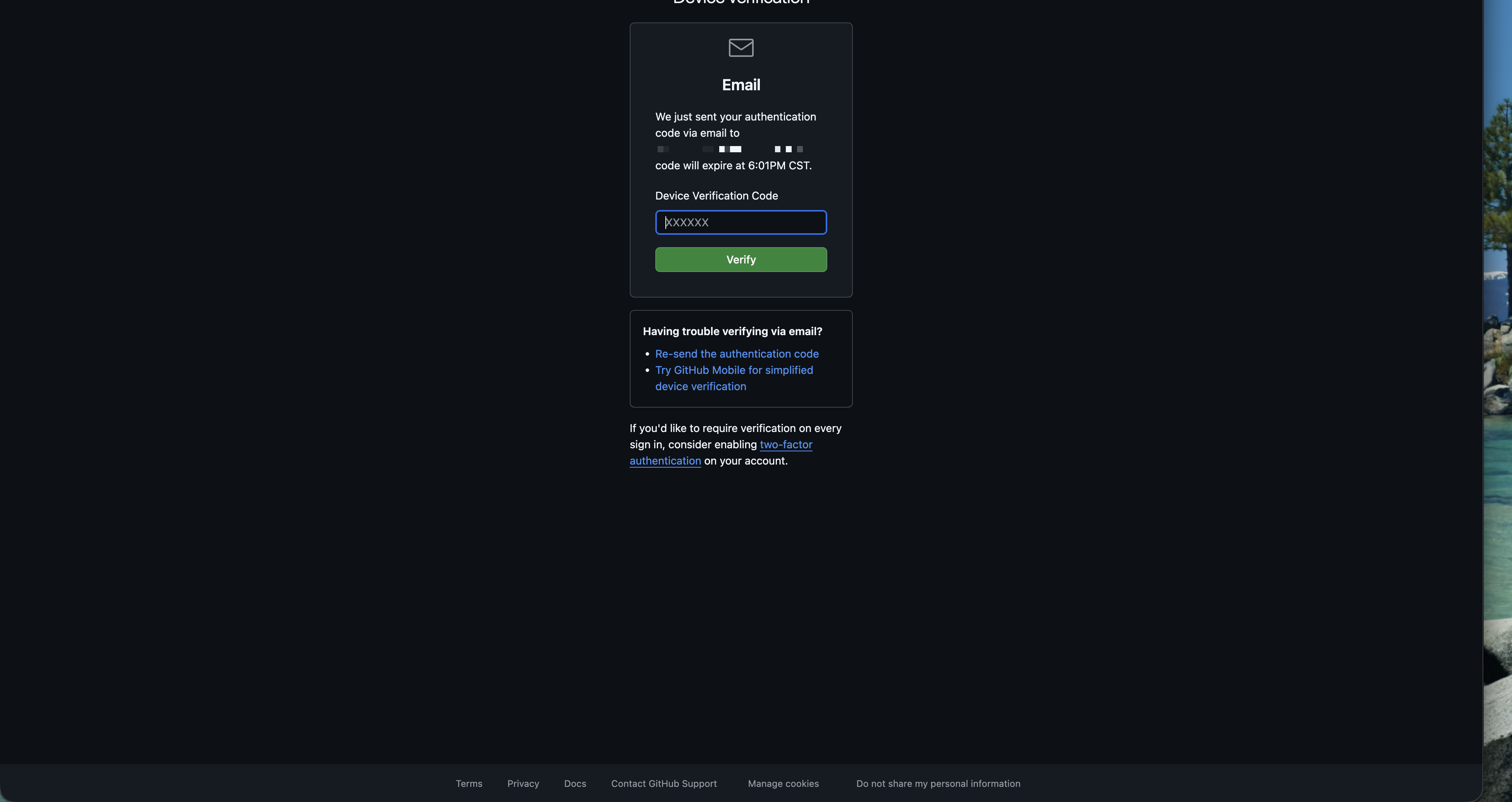
🚨 收不到驗證碼信?
- 先翻垃圾郵件/促銷分頁:寄件者是
noreply@github.com,主旨類似「[GitHub] Please verify your device」。 - 等 1~2 分鐘:信件偶爾會延遲。
- 還是沒有 → 頁面下方有 Re-send the authentication code(重寄驗證碼)可點。
- 驗證碼有時效(畫面會寫到期時間),過期就重寄一組新的,別用舊的。
進入 GitHub Dashboard
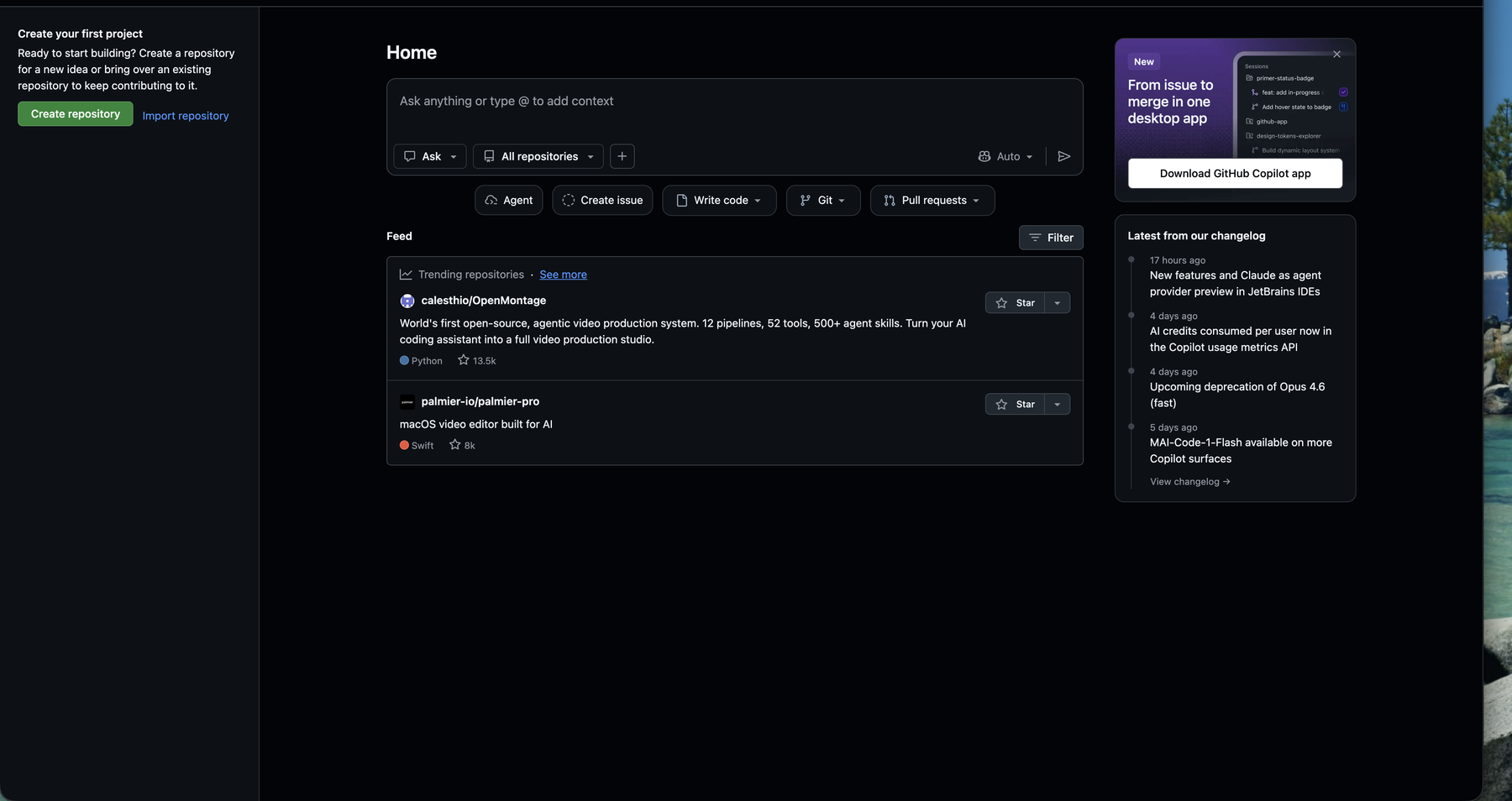
驗證成功後就登入了,會看到你的 Dashboard(首頁):左邊是「Create your first project(建立你的第一個專案)」,中間是動態牆,這就是你之後所有操作的起點。
認識右上角的帳號選單
點右上角的頭像會展開帳號選單,這裡是你最常回來的地方:
- Your repositories:你建立的所有專案。
- Settings:帳號設定(改密碼、設定 SSH/Token、開兩步驟驗證都在這)。
- Sign out:登出。
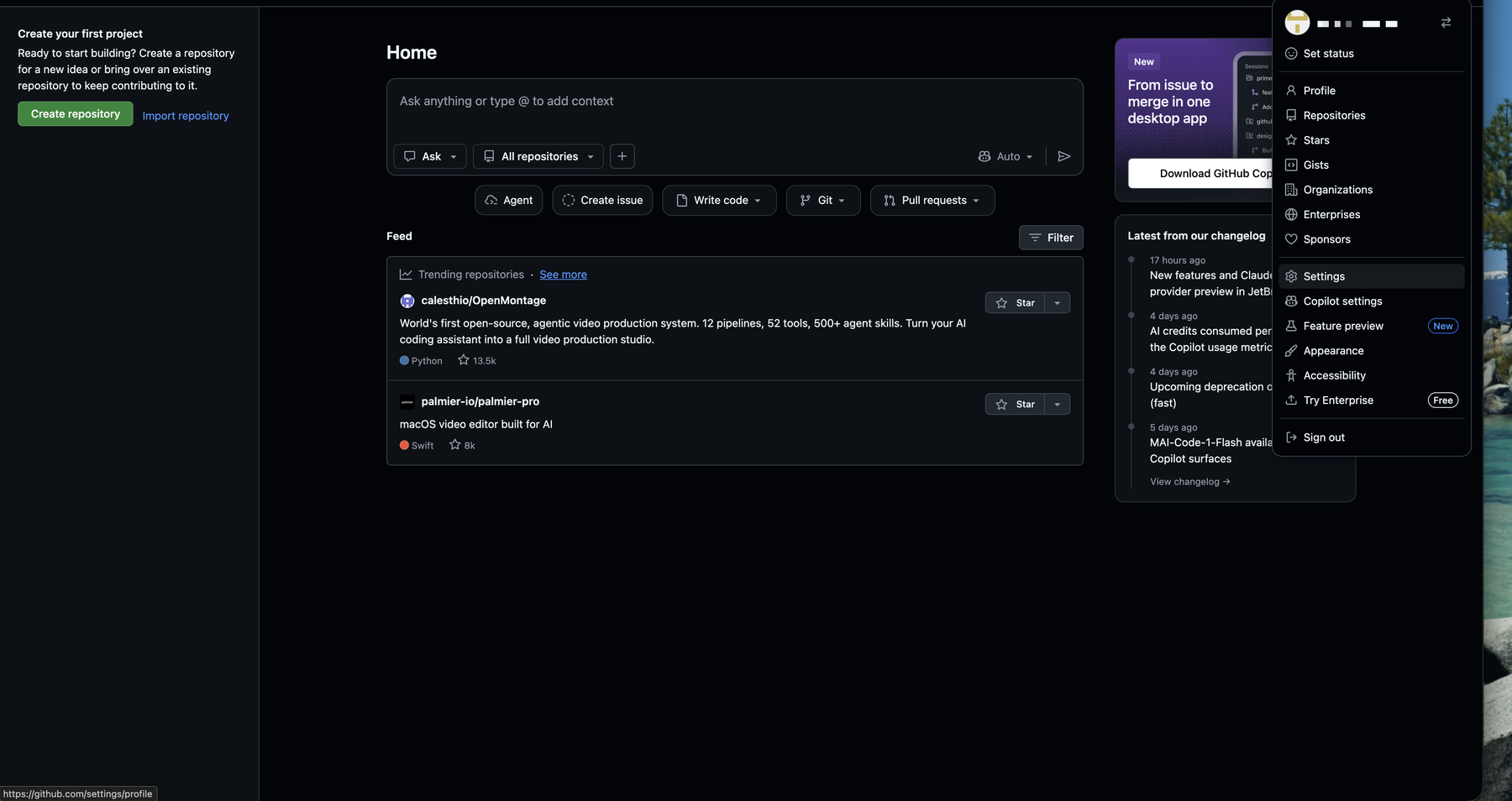
💡 之後的教學若要你「到 Settings 設定某項」或「在你的 repository 操作」,入口都從這個選單進。
重點回顧
- 兩種方式都先到 github.com 點 Sign up。
- 最快:點 Continue with Google → 選 Google 帳戶 → 授權 繼續,一鍵完成、免設密碼。
- 或手動填 email/密碼/全球唯一的 Username。
- 兩種方式都會收到驗證碼,填進 Device Verification Code 完成裝置驗證;收不到先翻垃圾信、再用重寄。
- 登入後看到 Dashboard,右上角頭像選單通往 Your repositories 與 Settings。
下一步:把你的第一個網站掛上線
有了 GitHub 帳號,最有成就感的第一件事就是免費部署一個自己的網站。接著看 👉 把靜態網站/PWA 部署到 GitHub Pages,從建 repo 到自動上線,一次走完。
這篇文章對你有幫助嗎?
💬 問答區
卡關了?直接在這裡問,其他讀者和作者都能幫忙解答。
載入中...
覺得有用?分享給也在弄髒雙手的朋友
分享到 LINE