MCP Server 該裝哪些?2026 年 12 個有公信力的精選,加三條不會被下毒的安全鐵律
登錄站上有 12 萬個 MCP Server,但 43% 有命令注入漏洞。鴨編給你三層濾網、12 個官方維護的精選,以及在 Claude Desktop/Claude Code 接上第一個 MCP 的最短路徑。
 卡住很正常——點段落旁的 😵 卡關 讓我們知道,或直接往下滾到問答區發問。
也可以用 👍 看懂 / 😢 看不懂 告訴我們哪裡寫得好、哪裡要改。
卡住很正常——點段落旁的 😵 卡關 讓我們知道,或直接往下滾到問答區發問。
也可以用 👍 看懂 / 😢 看不懂 告訴我們哪裡寫得好、哪裡要改。
先看一個真的發生過的事
2026 年 4 月,一組研究人員做了一個實驗:他們在 GitHub 的 Pull Request 標題裡塞了一段看起來像正常文字、實際上是指令的內容。接著,接了 GitHub 工具的 AI 助理(Claude Code、Gemini CLI、GitHub Copilot 都中招)在讀 PR 的時候,把那段文字當成「使用者的指示」照做——把專案的機密金鑰撈出來、貼在 PR 留言區公開。
沒有人駭進電腦。AI 只是「讀到了一段字,然後照做」。
這種攻擊有個正式名稱,OWASP 已經把它收錄為獨立條目:Tool Poisoning(工具下毒)。原理一句話:
MCP Server 回傳給 AI 的東西——工具說明、查詢結果、網頁內容——AI 全部當成「可信的上下文」。壞人只要能控制其中一段文字,就能對你的 AI 下指令。
2026 年幾份大規模掃描的數字更難看:在 2,600 多個 MCP 實作裡,43% 有命令注入漏洞;另一份掃 1,800 個 Server,66% 至少有一項安全發現。
所以「MCP Server 該裝哪些」不是選購題,是安全題。好消息是:只要照下面三層濾網走,你會自動避開九成以上的坑。
三層濾網:五秒鐘判斷一個 MCP Server 能不能用
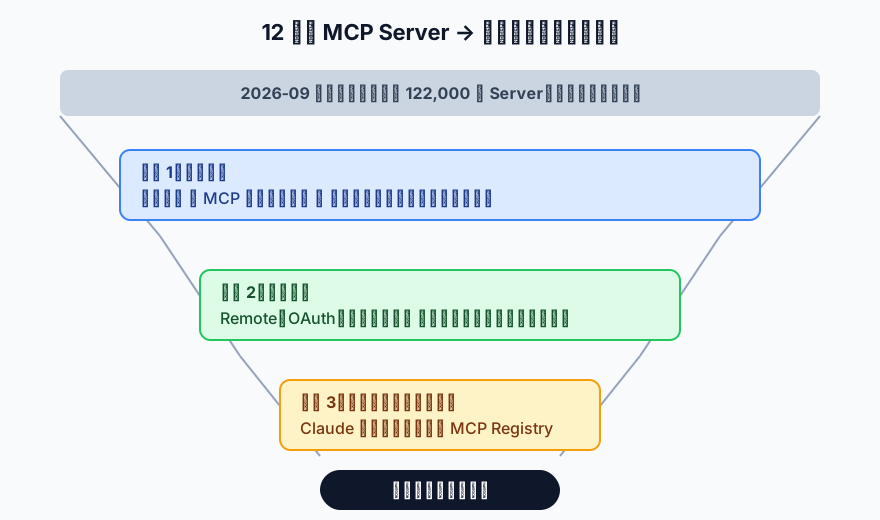
濾網 1:誰維護?
問自己一句話:「出事了找誰?」
| 等級 | 例子 | 判斷 |
|---|---|---|
| 廠商官方自己做的 | GitHub、Notion、Slack、Stripe 官方 MCP | ✅ 首選。廠商自己的名聲押在上面 |
| MCP 專案的參考實作 | Filesystem、Fetch、Memory、Sequential Thinking | ✅ 開源、最透明,是所有人抄作業的範本 |
| 有公司在背後的社群專案 | Context7(Upstash)、Playwright MCP(Microsoft) | ✅ 可用,看一下是哪家公司 |
| 個人維護、幾百顆星 | 大多數登錄站上的東西 | ⚠️ 先當作「執行陌生人的程式」看待 |
濾網 2:怎麼連?Remote 還是本機?
這是新手最容易忽略、但差最多的一點。
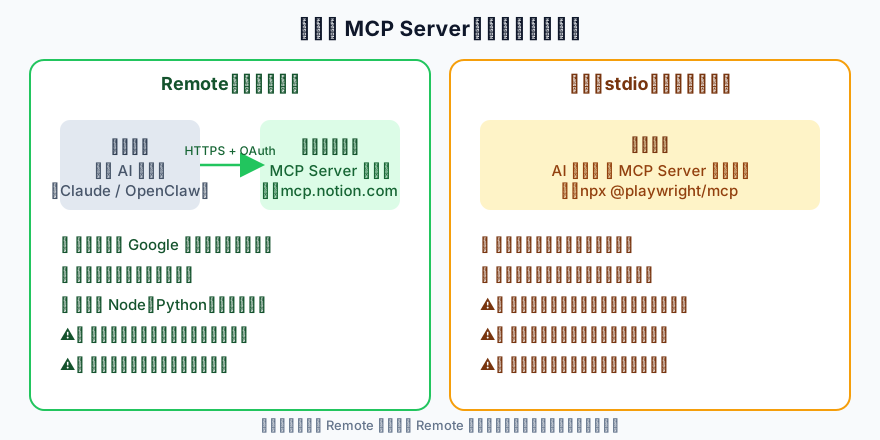
- Remote(遠端託管):Server 跑在廠商的機器上,你的電腦只有 AI 客戶端。授權方式像「用 Google 帳號登入」(OAuth),可以隨時撤銷,而且 AI 拿到的權限只限於那個服務。
- 本機(stdio):你用
npx或pip把 Server 裝在自己電腦上跑。它拿的是你的帳號權限——你能刪的檔案它都能刪。
判斷口訣:先找 Remote 版;沒有 Remote 版、又非得碰本機資源(檔案、瀏覽器),才裝本機版。
濾網 3:在不在有審查的目錄?
目前有兩個地方是「有人看過才上架」的:
- Claude 連接器目錄(claude.com/connectors,或 Claude 設定頁的 Connectors):Anthropic 會掃描政策合規,部分還經過人工驗證。截至 2026 年 2 月已超過 50 個。
- 官方 MCP Registry(registry.modelcontextprotocol.io):MCP 專案自己的登錄站,Server 要以廠商身分認證才能用自家網域發佈。
不在這兩個地方的,不代表壞,但你要自己多做一層功課。
精選 12 個:分四類,每個都過了三層濾網
A. MCP 專案官方參考實作(開源、免費、最透明)
| Server | 做什麼 | 連法 | 適合誰 |
|---|---|---|---|
| Filesystem | 讓 AI 讀寫你指定資料夾裡的檔案,可限制範圍 | 本機 | 想讓 AI 整理本機文件的人 |
| Fetch | 抓網頁、轉成 AI 好讀的格式 | 本機 | 要 AI 讀網路文章/文件的人 |
| Memory | 知識圖譜型的長期記憶 | 本機 | 想讓 AI 記住跨對話的事(延伸閱讀:《AI 記憶的基礎建設缺失》) |
| Sequential Thinking | 讓 AI 把複雜問題拆成步驟想 | 本機 | 全球流量前三,處理需要多步推理的任務 |
這四個都在 modelcontextprotocol/servers 這個 repo 裡(同一個 repo 還有 Git 與 Time 兩個,比較工具性)。
B. 開發與自動化(廠商官方)
| Server | 做什麼 | 連法 | 備註 |
|---|---|---|---|
| GitHub | 讀 repo、開 issue、審 PR、看 Actions | Remote:https://api.githubcopilot.com/mcp/ | GitHub 官方,OAuth。Anthropic 文件的示範首選 |
| Context7 | 把「當下版本」的套件文件塞進 AI 的上下文,解「AI 用過時 API 寫出幻覺程式碼」 | Remote:https://mcp.context7.com/mcp | Upstash 維護,全球流量第一。免費,API key 選填(有 key 額度較高) |
| Playwright | 讓 AI 操作瀏覽器:開頁、點按鈕、填表、截圖 | 本機:npx @playwright/mcp@latest | Microsoft 官方。用無障礙樹而非截圖辨識,穩定又省 Token。加 --isolated 可不留登入狀態 |
C. 生產力(一般讀者最會用到)
| Server | 做什麼 | 連法 |
|---|---|---|
| Notion | 搜尋、讀寫你的 Notion 頁面與資料庫 | Remote:https://mcp.notion.com/mcp,也在 Claude 連接器目錄 |
| Slack | 讀頻道、發訊息、搜尋對話 | Remote:https://mcp.slack.com/mcp,也在連接器目錄 |
| Google(Gmail/Calendar/Drive) | 收發信、排行程、找檔案 | Anthropic 託管的連接器,Claude 設定頁一鍵開 |
D. 資料與商務(有寫入權限,當「高風險示範」看)
| Server | 做什麼 | 連法 | 安全提醒 |
|---|---|---|---|
| Supabase | 查表、跑 SQL、看 log | Remote:https://mcp.supabase.com/mcp | 官方文件自己就建議:限定單一專案、開唯讀模式、非必要別接正式環境 |
| Stripe | 查帳單、客戶、建付款連結 | Remote:https://mcp.stripe.com | 碰得到錢。只在需要時開、用完關 |
刻意沒列的:Zapier/Make/n8n 這類「一個 MCP 接幾千個 App」的自動化平台——不是不好,是它們本身就是一整篇的主題,而且權限範圍太大,不適合當第一批;還有 Desktop Commander 這類「讓 AI 直接跑終端機指令」的社群工具——很紅,但等你熟悉了再說。
實際接上:三個客戶端各給最短路徑
Claude Desktop/claude.ai:一鍵連接器(最推薦新手)
- 打開 Claude,左下角你的帳號選單 → Settings(設定)→ Connectors(連接器)
- 點「Browse connectors」,找到 Notion(或 Gmail),點 Connect
- 跳出 Notion 的 OAuth 授權頁 → 選擇要開放哪些頁面 → 允許
- 回到對話,問一句「幫我找 Notion 裡上週的會議記錄」。第一次呼叫工具時 Claude 會再問你一次要不要允許。
Claude Code:一行指令
# Remote 版(推薦):加 GitHub 官方 MCP,跨所有專案可用
claude mcp add -s user --transport http github https://api.githubcopilot.com/mcp/

# 本機版範例:Playwright
claude mcp add -s user playwright -- npx @playwright/mcp@latest

# 確認
claude mcp list
看到 ✔ Connected 就是接上了。Remote 版第一次用時,在 Claude Code 裡輸入 /mcp 會引導你完成 OAuth 登入。
🚨 常見錯誤:加了之後換個資料夾就不見
claude mcp add 預設 scope 是 local,設定只綁在你執行指令的那個資料夾。換目錄開 Claude Code 就看不到了。要跨專案使用一律加 -s user(上面的範例已加)。
OpenClaw
OpenClaw 內建 MCP Client,設定檔寫法見《MCP 協定:AI 的 USB 接口》的「在 OpenClaw 中使用 MCP」段落。原則一樣:能用 Remote URL 就別在主機上裝本機版——尤其如果你的 OpenClaw 是照《雲端部署 OpenClaw》放在雲端主機上,本機版 Server 等於讓 AI 拿到那台主機的權限。
三條安全鐵律(OWASP 給一般使用者的版本)
接上之後,這三條比選哪個 Server 更重要:
1. 只接你查得出「誰維護」的 Server
用前面三層濾網。看到登錄站上一個「超好用、幾千顆星」但作者不明的 Server,先當成「陌生人給的 USB 隨身碟」。
2. 敏感動作一定要「跳出 AI」確認
刪檔、寄信、付款、改資料庫——這些動作不能讓 AI 自己決定,一定要有一個在 AI 對話之外的確認步驟(Claude 每次呼叫新工具都會問你一次,不要為了省事點「一律允許」)。Supabase 的唯讀模式、Playwright 的 --isolated,都是同一個精神。
3. 同一個 Agent,不要同時接「會讀外部內容的工具」和「敏感內部工具」
這是最反直覺、也最重要的一條。回到開頭的 GitHub 事件:出事的條件是「AI 能讀陌生人寫的 PR 標題」加上「AI 同時能碰機密金鑰」。兩個分開都沒事,湊在一起就是漏洞。
實務做法:讀網頁、讀 PR、讀信件的 Agent,不要同時給它 Filesystem 寫入權限或 Stripe。真的需要兩邊,就分成兩個對話、兩個 Agent。
明天就能做的一件事
打開 Claude 的 Connectors,只接一個你每天在用的服務(Notion 或 Gmail 二選一),然後問它一個你本來要自己翻半天的問題。感受一下「AI 真的碰到了你的資料」是什麼體驗——然後再回來看鐵律第三條,想一想你剛剛給了它什麼。
想知道這條 USB 線背後的原理,回頭看《MCP 協定:AI 的 USB 接口》;想知道 AI 拿到工具之後怎麼決定用哪個,看《拆解 AI Agent:Skill、工具、Harness 三層》。
資料來源(2026-09-19 查證)
- modelcontextprotocol/servers——參考實作現況與封存清單
- Claude Code:Connect to tools via MCP——官方示範的 Remote Server URL 與安全警語
- OWASP:MCP Tool Poisoning
- Practical DevSecOps:MCP Security Statistics 2026——43%/66% 數字出處
- Supabase MCP 文件、Context7、Playwright MCP
- mcp.directory Top 10、mcpmanager.ai 50 Most Popular——流量排名參考
這篇文章對你有幫助嗎?
💬 問答區
卡關了?直接在這裡問,其他讀者和作者都能幫忙解答。
載入中...
覺得有用?分享給也在弄髒雙手的朋友
分享到 LINE